한 때 레이저 프린터가 고급 프린터의 다른 이름으로 불리던 때가 있었습니다. 잉크젯 프린터는 컬러 인쇄가 되긴 하지만 느리고, 잉크가 비싸고, 인쇄 품질이 떨어지면서 물에 번지기까지 하고 노즐이 자주 막히는 단점이 워낙에 컸기 때문입니다. 반면 레이저 프린터는 인쇄가 빠르고, 장당 인쇄 비용이 저렴했고, 인쇄물이 물에도 강하며 노즐이 막히지도 않았습니다. 컬러 인쇄가 안 된다는 것만 제외하면 레이저 프린터는 잉크젯보다 모든 면에서 우월했습니다.
하지만 시간이 지나 잉크젯은 몇 단계 업그레이드가 이뤄졌습니다. 제조사에서 무한 잉크를 공식 지원하면서 잉크 비용이 저렴해졌고 장당 인쇄비용이 레이저프린터보다도 저렴해졌으며, 안료잉크를 도입하면서 물에도 강해졌습니다. 인쇄 품질이나 인쇄 속도에서도 비약적인 발전을 이루었습니다. 물론 고급 모델로 가면 여전히 레이저 프린터의 인쇄 품질과 속도가 우위에 있긴 하지만 적어도 보급형 시장에서는 차이를 느끼기 어렵거나 잉크젯 프린터가 우위를 점하기도 합니다.
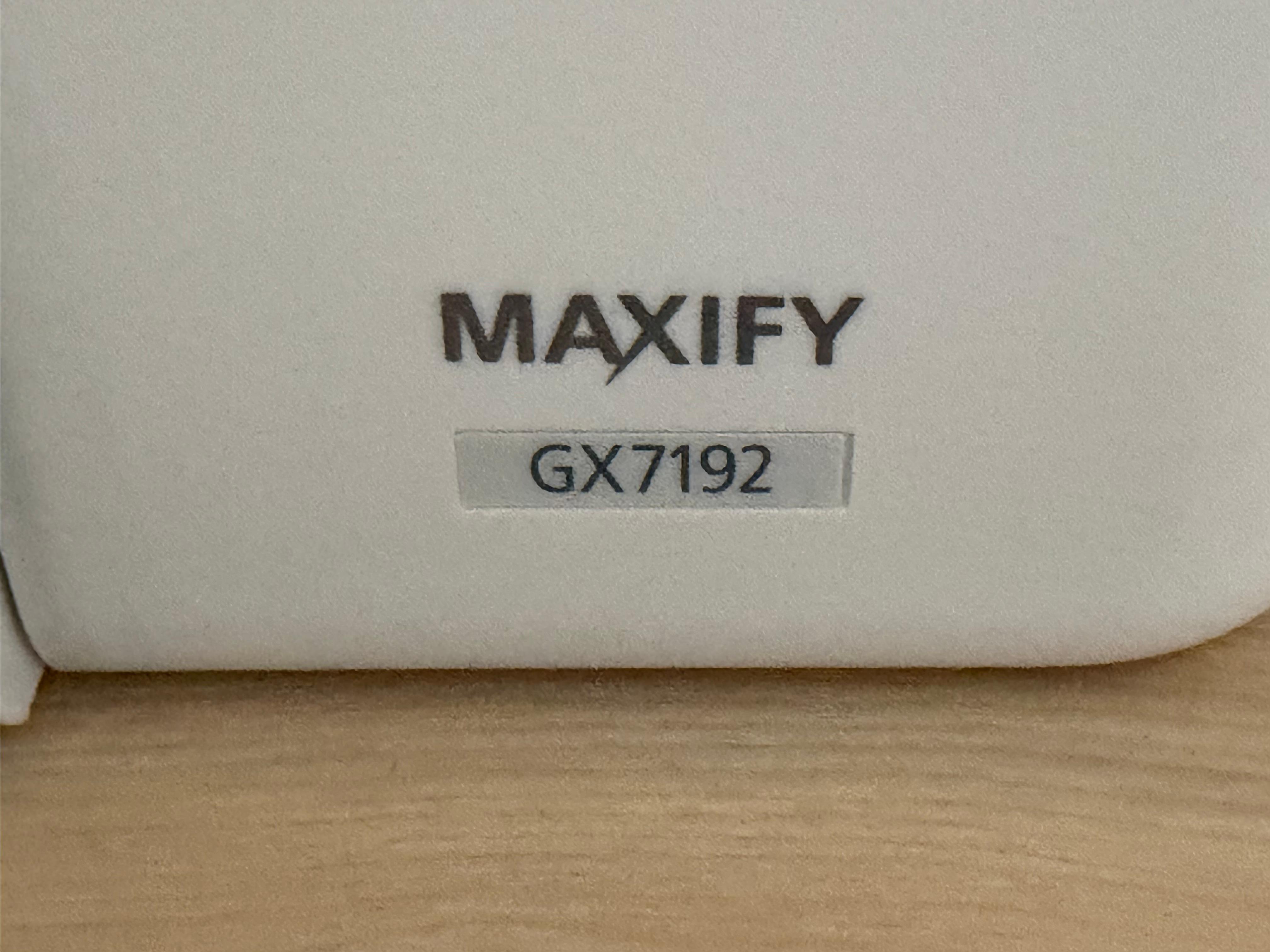
저는 꽤 오랫동안 캐논의 GX7090 복합기를 사용했는데 이런저런 이유로 인해 새로 구입을 해야 했습니다. 같은 모델을 또 한 번 구입하려고 하다가 GX709x 시리즈의 후속기가 나왔는데 굳이 구형 모델을 또 사나 싶어서 이번에는 GX7192 모델을 구입하게 됐습니다. 캐논 무한잉크 복합기 중에서 가장 고급 모델인 GX7192는 어떤 모델인지 알아 보겠습니다.
제품포장
 |
 |
 |
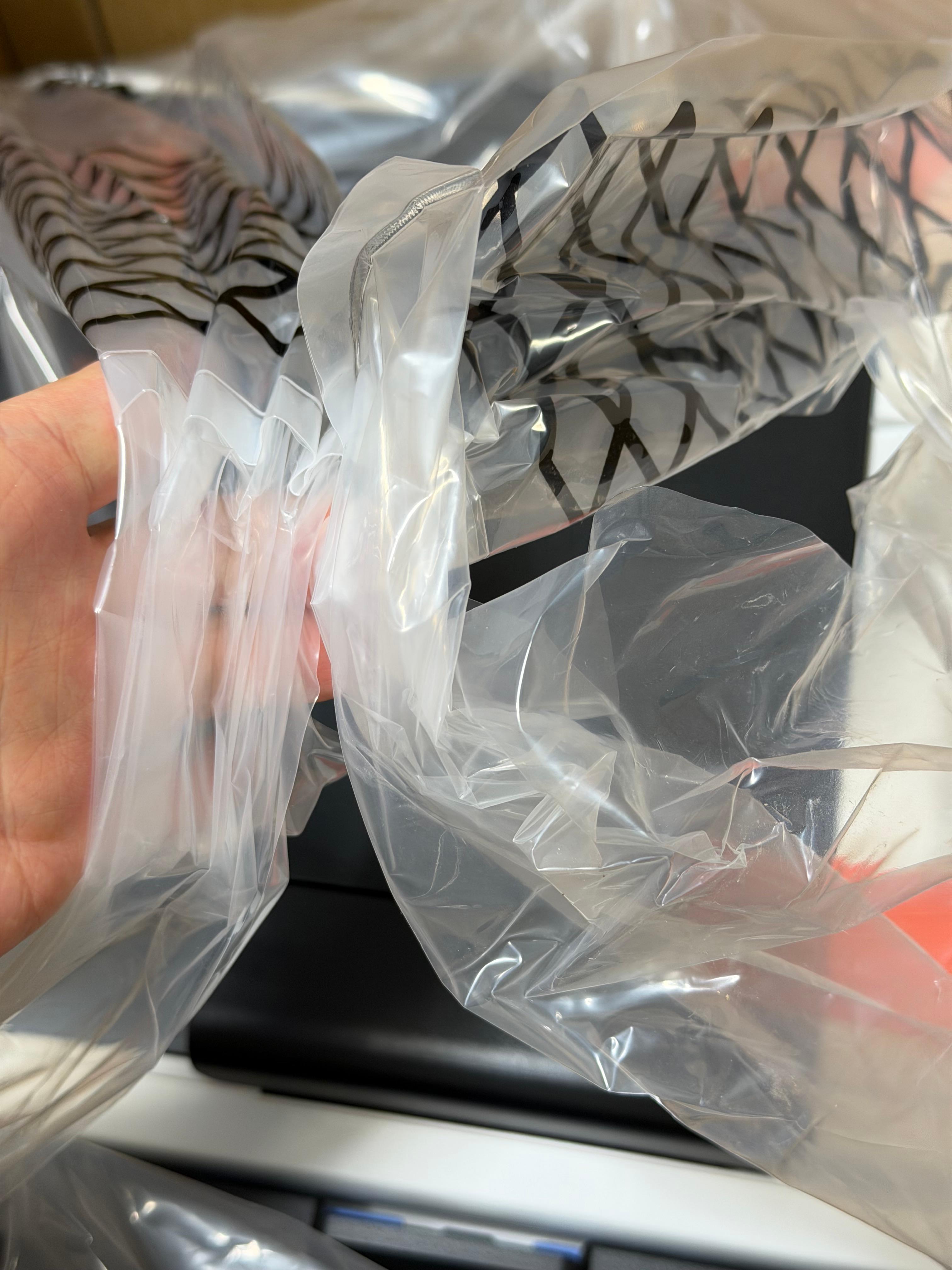 |
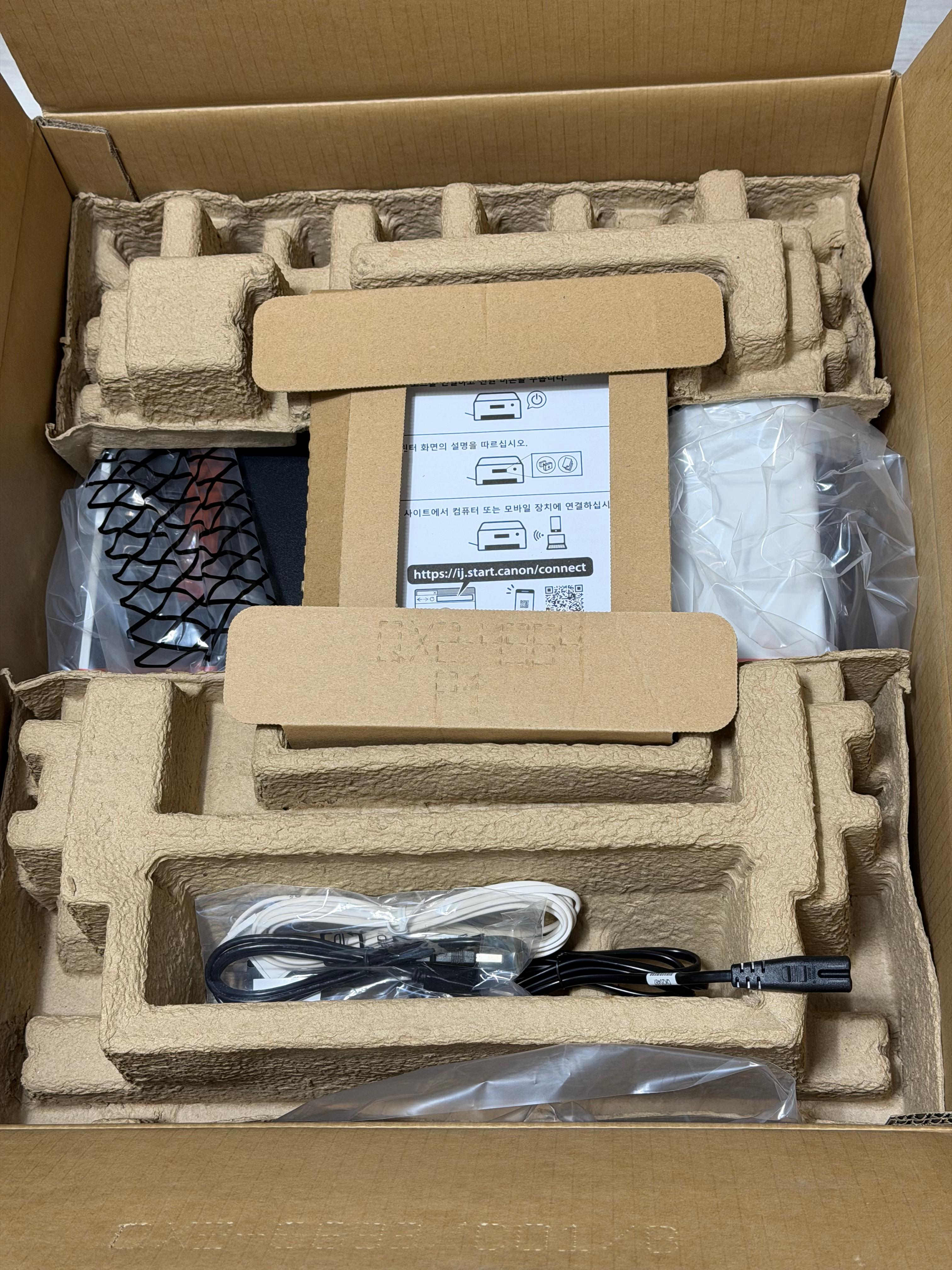
캐논 GX7192는 캐논의 플래그십 모델답게 크고 육중한 포장을 자랑합니다. 제품을 꺼내기 위해서는 다소 힘이 필요한데 제품을 보다 쉽게 꺼낼 수 있도록 제품을 감깐 비닐 포장에 손잡이를 제공합니다. 손잡이 모양의 비닐포장을 잡고 쑤욱 올리면 별다른 마찰 없이 박스에서 꺼낼 수 있습니다.
상자 안에는 다양한 문서들이 들어 있고, 전원 케이블, USB B to C 케이블, 전화 케이블이 들어 있습니다. 전화 케이블은 팩스 연결 시에 사용할 수 있습니다.
캐논 복합기 제품군은 끝자리가 0, 1, 2로 차이가 있습니다. 제품 자체는 동일하지만 검은색 잉크가 기본 1통만 들어 있는 것이 0, 1개가 추가, 2개가 추가로 들어 있으면 각각 1, 2로 끝나게 됩니다. GX7090과 GX7092는 하드웨어는 동일하고 검은색 잉크가 1개 제공되냐 3개 제공되냐의 차이만 있는 겁니다. GX7192도 마찬가지입니다. 7190, 7191, 7192는 검은색 잉크를 몇 개 주느냐의 차이가 있을 뿐입니다.
제품 외관 1
 |
 |
 |
 |
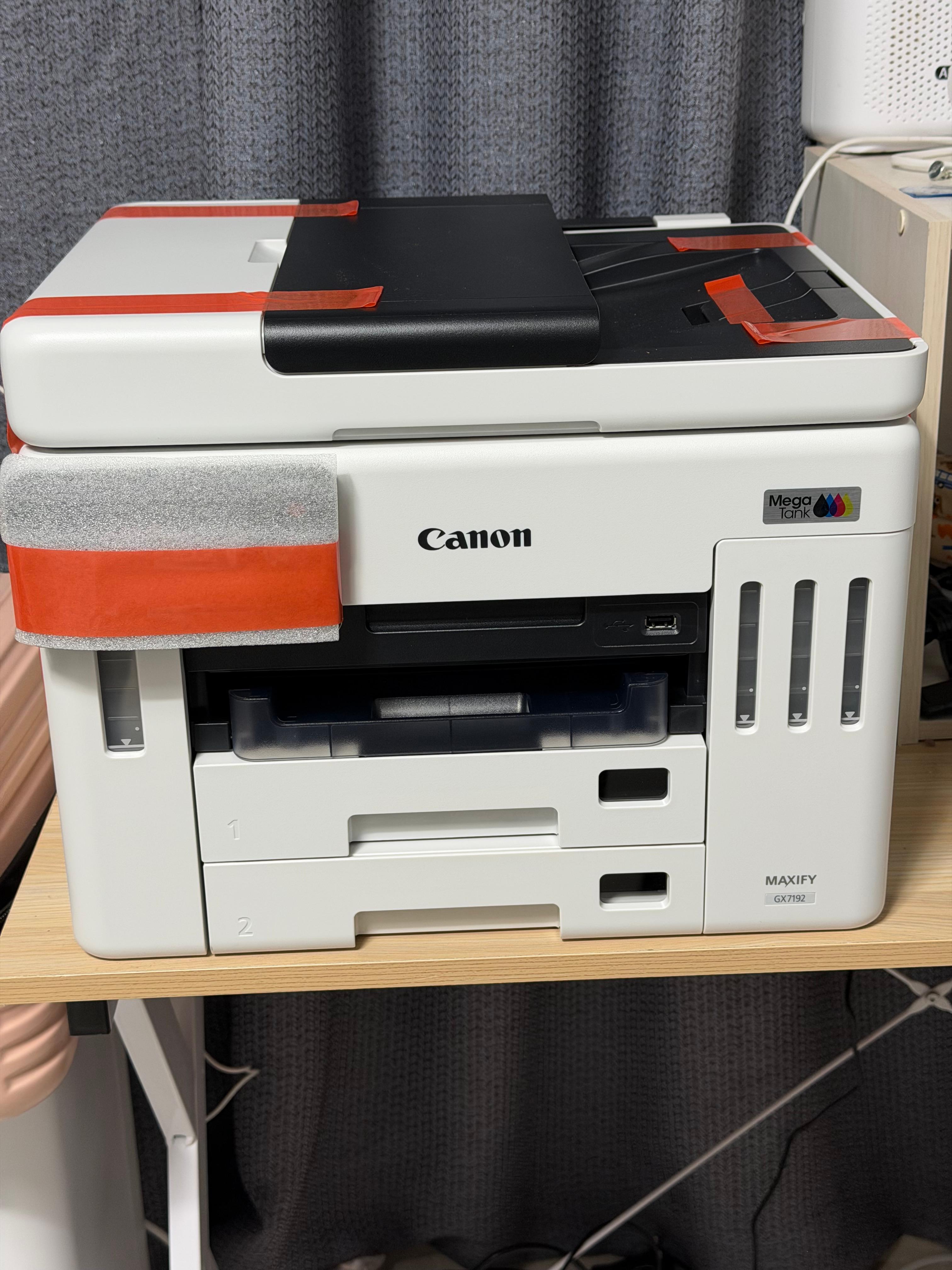
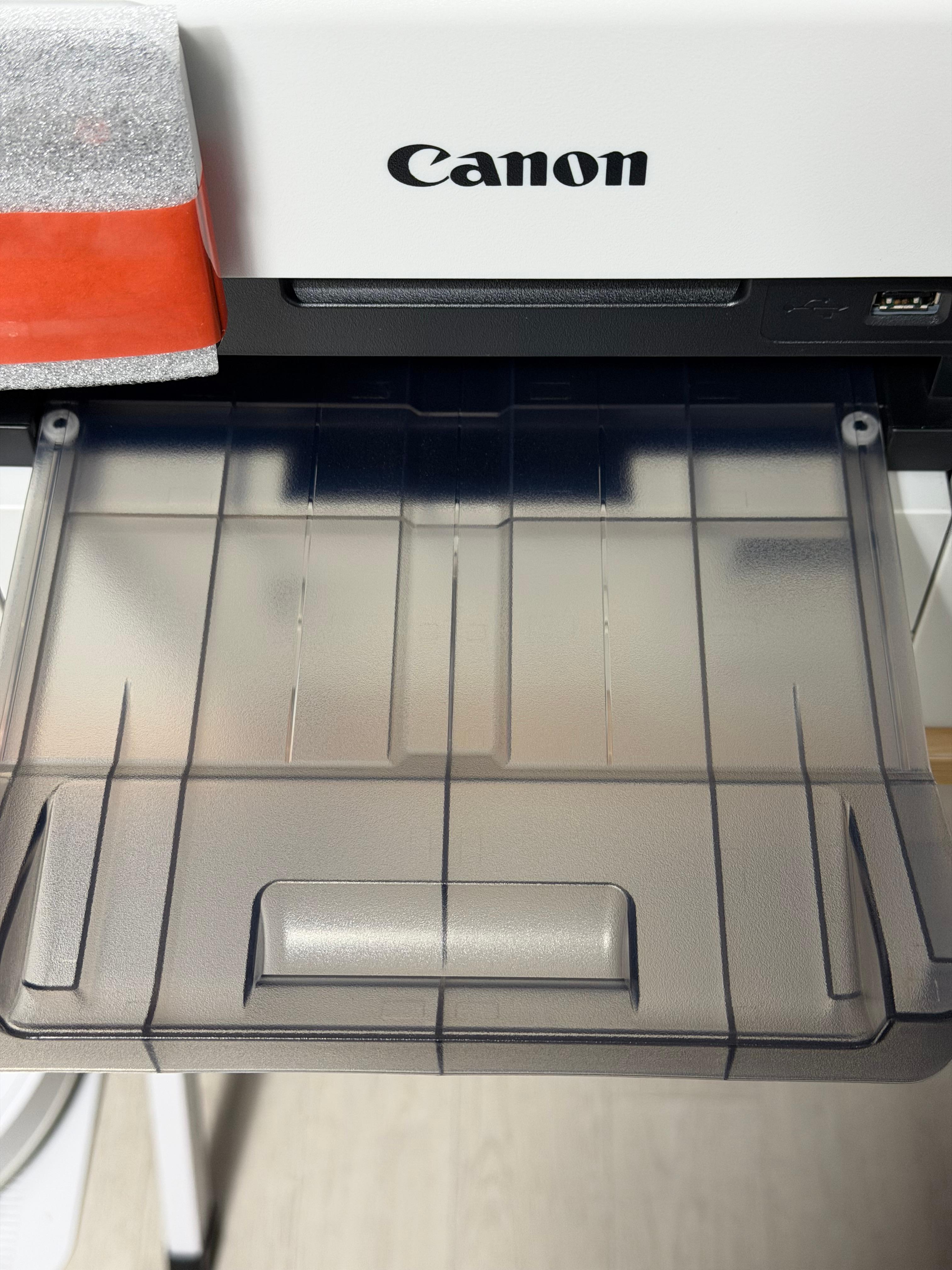
캐논 GX7192의 외관은 전형적인 캐논 복합기 디자인을 가지고 있습니다. 전작인 GX7090과 차이를 거의 느끼지 못할 만큼 똑같습니다. 기껏해야 잉크통에서 잉크 잔량을 볼 수 있는 부분이 전작보다 얇아졌다는 것과 프린트되어 나오는 종이 거치대가 검은색에서 반투명 재질로 바뀌었다 정도입니다. 나머지는 거의 비슷합니다.
제품 스펙에서 출력 속도 자체는 바뀌지 않았지만 실제 인쇄를 해 보면 체감적으로는 더 빨라진 것처럼 느껴지는데, 그 이유는 첫 장 인쇄 속도가 흑백 7초에서 5.5초로, 컬러 8초에서 7초로 빨라졌기 때문입니다. 한두 장씩 소량으로 뽑을 때는 확실히 체감이 많이 됩니다. 캐논 복합기의 인쇄 속도가 레이저는 물론이고 엡손이나 브라더의 잉크젯 복합기에도 미치지 못하는데, 그나마 첫 장 인쇄 속도가 빨라져서 체감적으로는 확 와닿습니다.
제품 외관 2
 |
 |
 |
 |
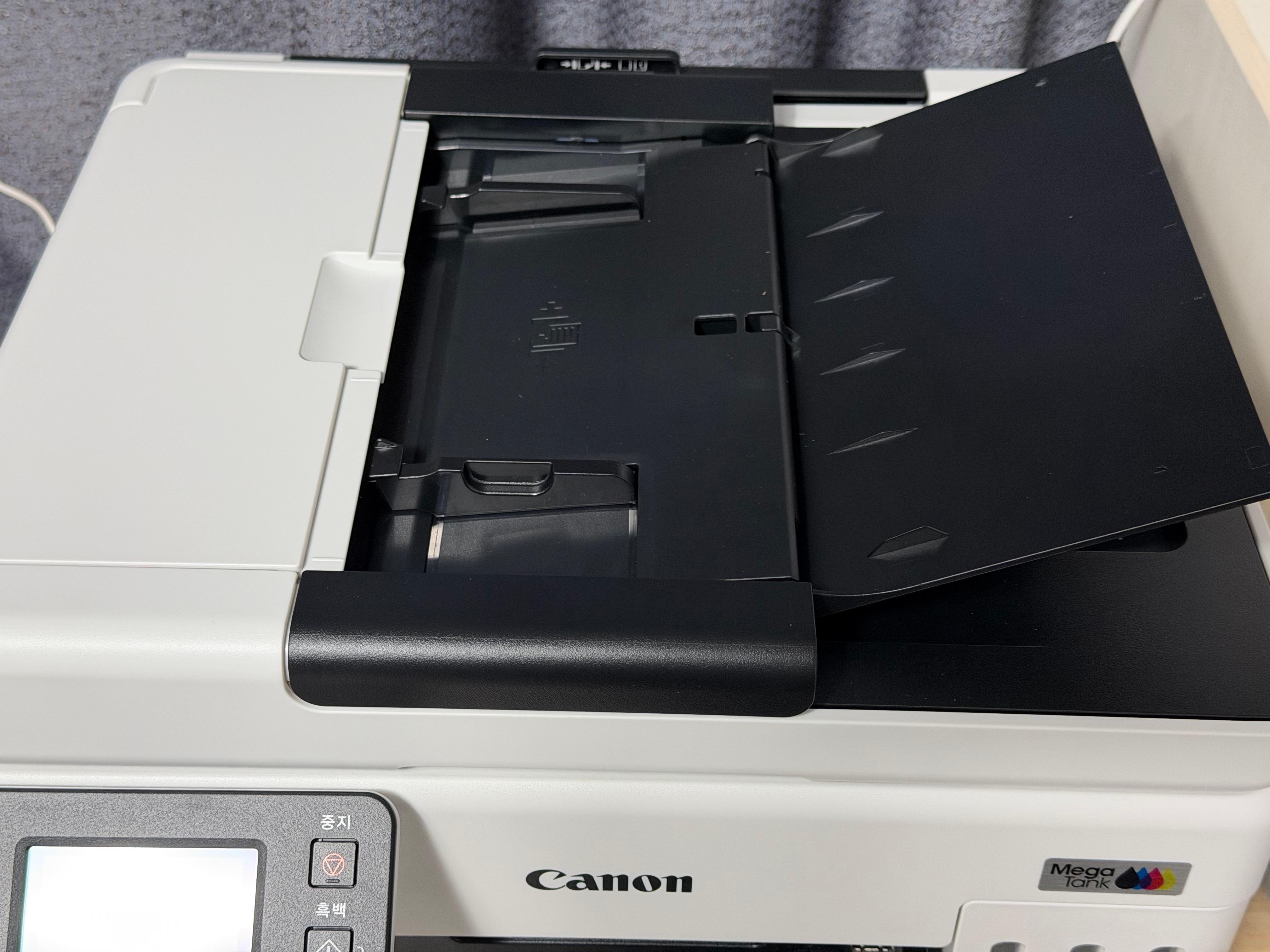
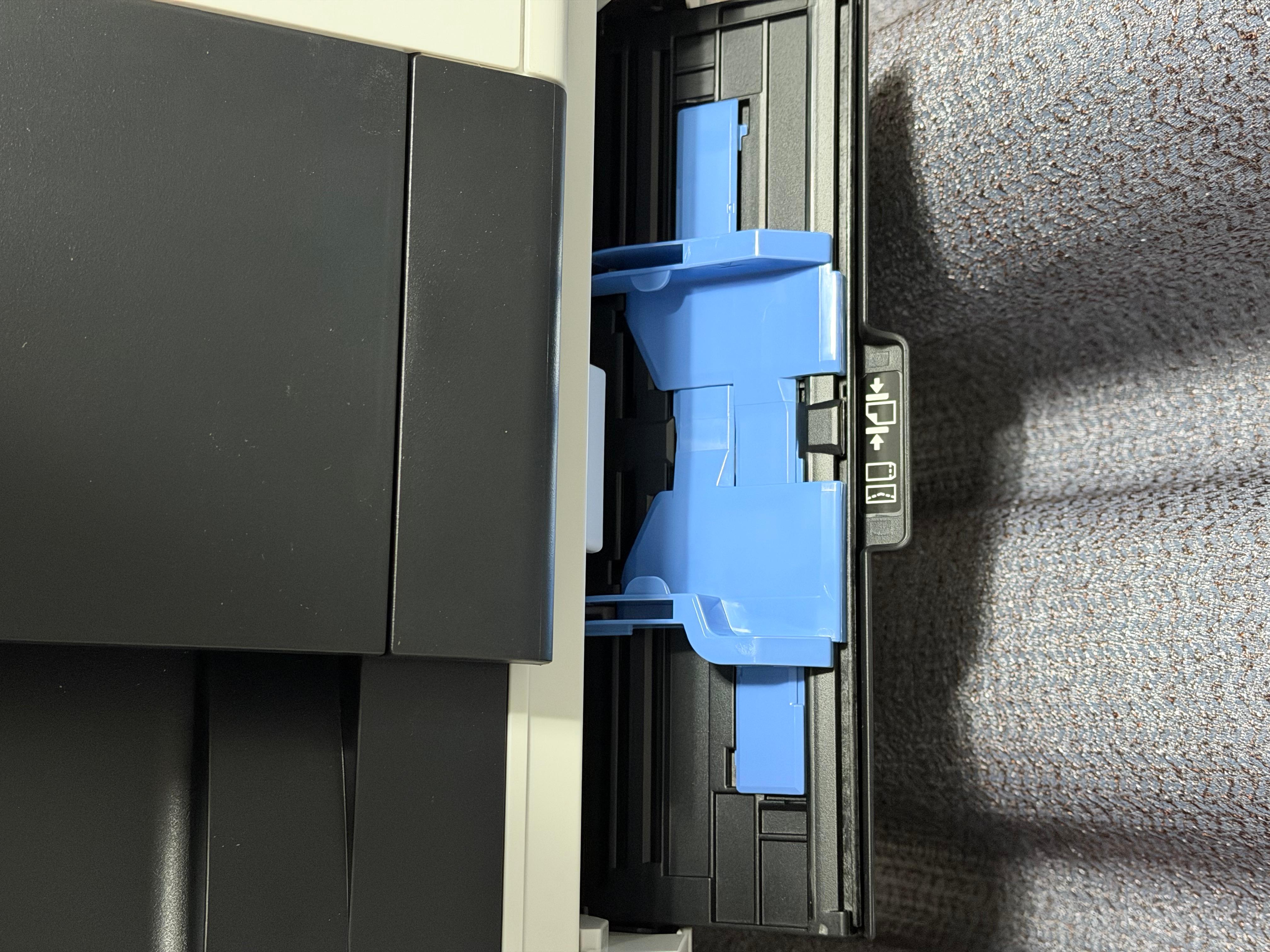
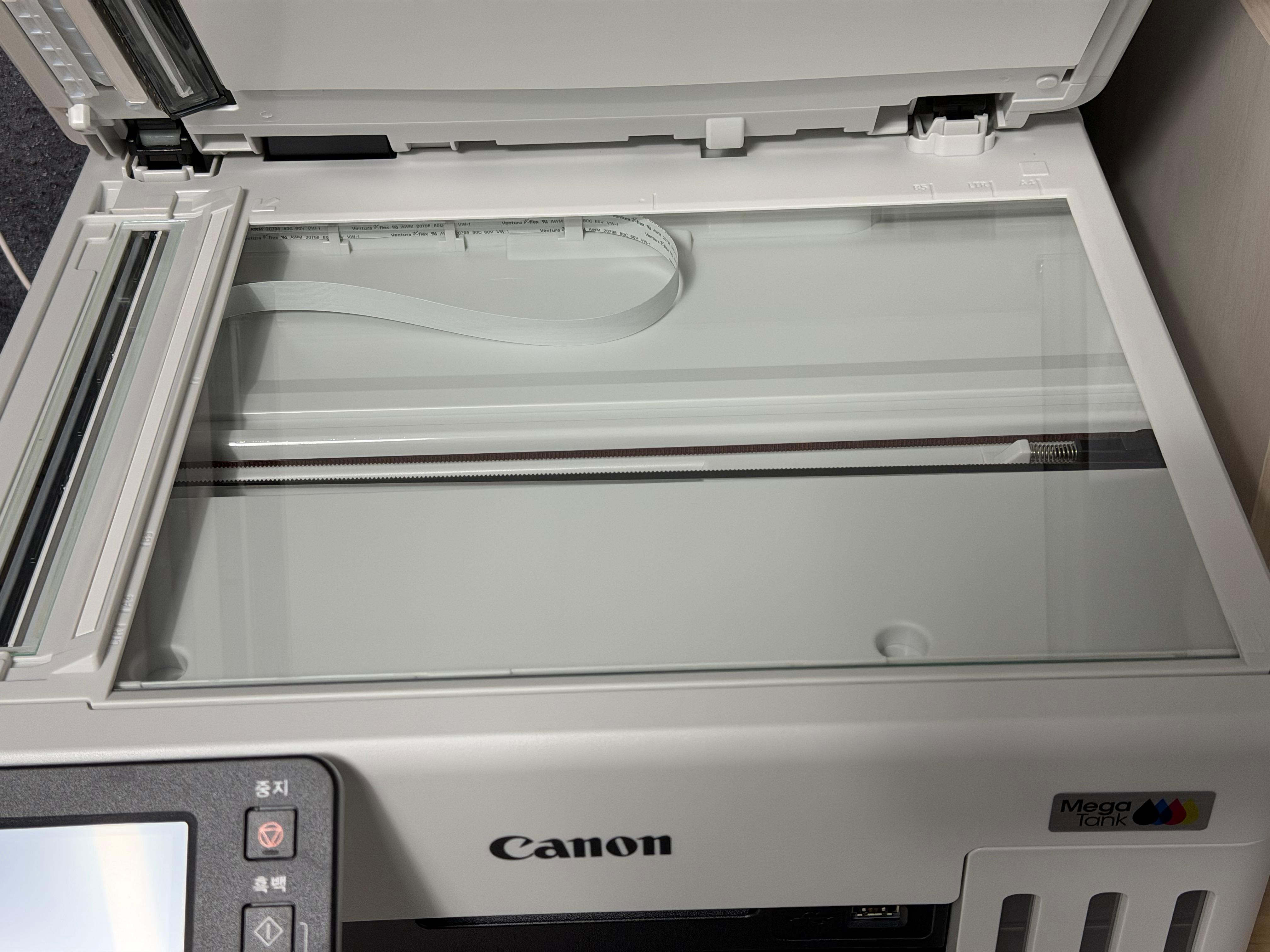
제품 상단에는 문서를 자동으로 입력해서 양면 스캔하는 장치인 ADF가 있습니다. 최대 A4 50장까지 지원합니다. 제가 GX7시리즈를 그 동안 사용해 오는 가장 큰 이유입니다. GX7192는 이전 GX7 시리즈가 가지고 있는 장점인 '양면 스캔'을 그대로 지원하고 있습니다. 한 번에 50장씩 스캔을 할 수 있는데 소프트웨어적으로 계속 이어서 할 수 있기 때문에 몇 백 장씩 되는 책도 단 몇 분 만에 양면 스캔이 가능합니다.
저처럼 책을 PDF로 만들어서 태블릿으로 보는 분들에게는 적극 추천하고 싶은 기능입니다.
물론 한 장씩 평판 스캔할 수도 있습니다. 사진처럼 높은 해상도가 필요하면 평판 스캐너를, 문서처럼 높은 해상도가 필요 없으면 ADF를 이용하면 효율적으로 스캔을 할 수 있습니다.
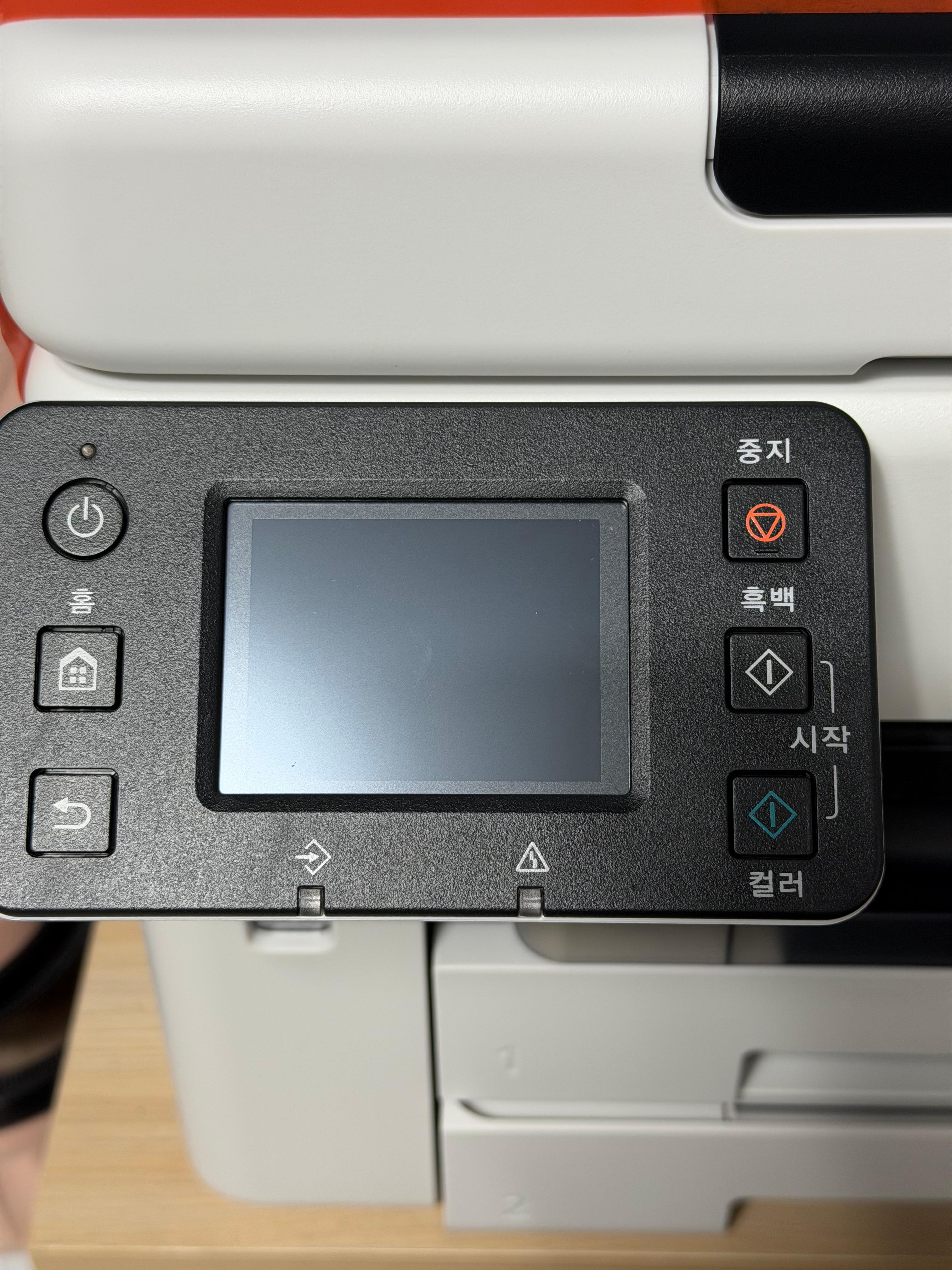
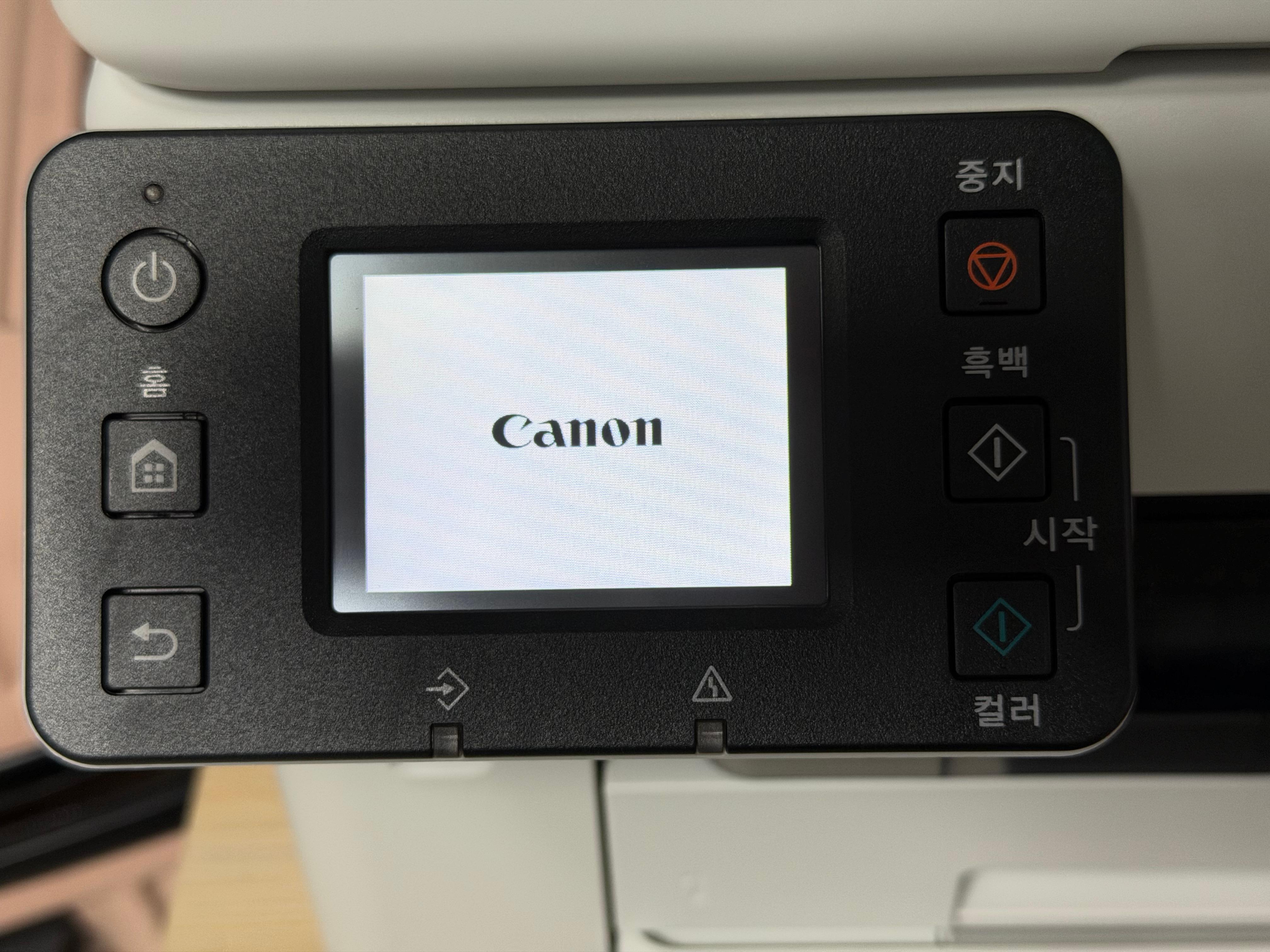
전면에는 틸트가 가능한 조작부가 위치합니다. 초반 세팅이 끝나면 전원을 켤 때 빼고는 거의 사용할 일이 없는 조작부이긴 합니다.
제품 내부
 |
 |
 |
 |
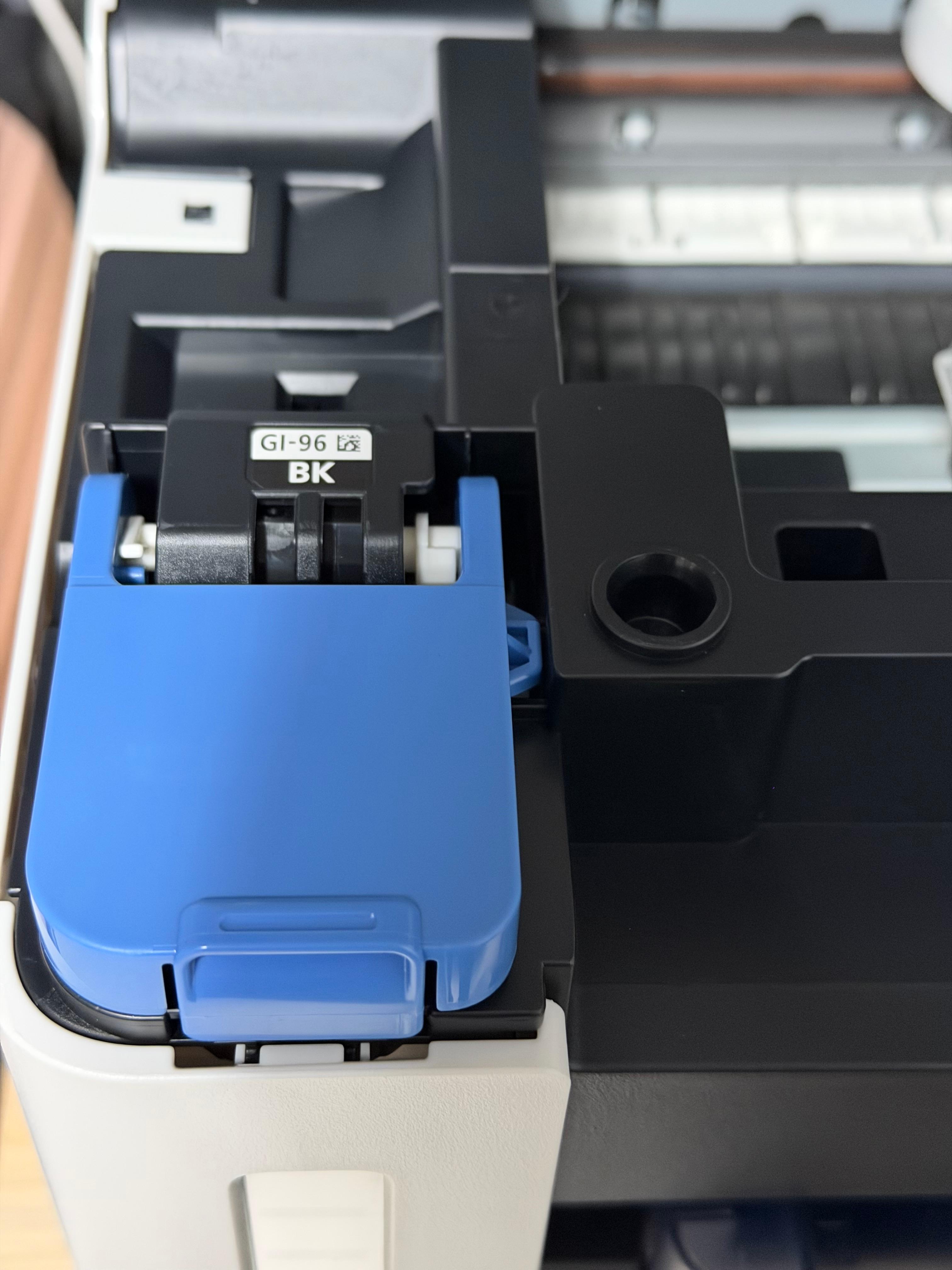
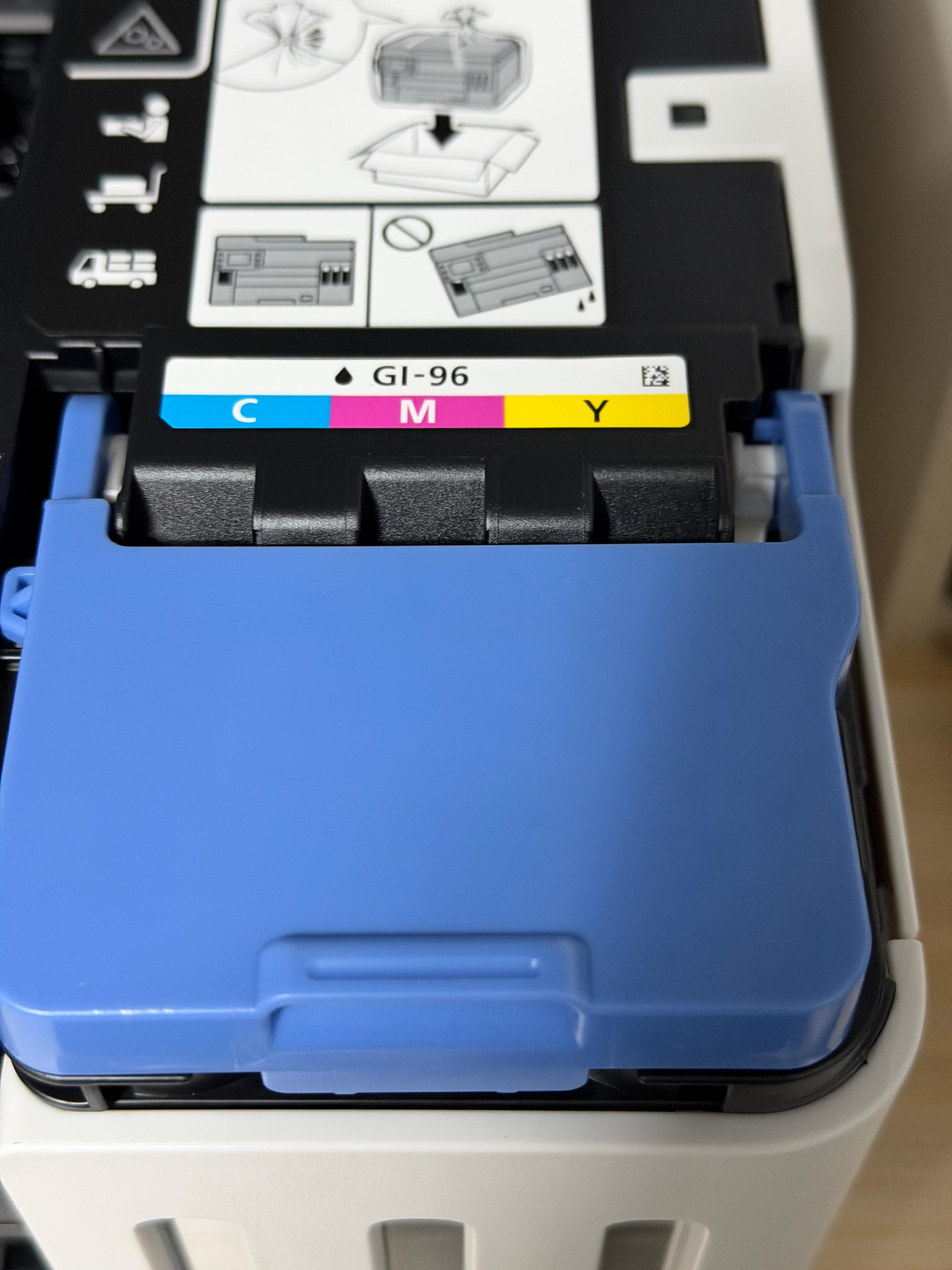
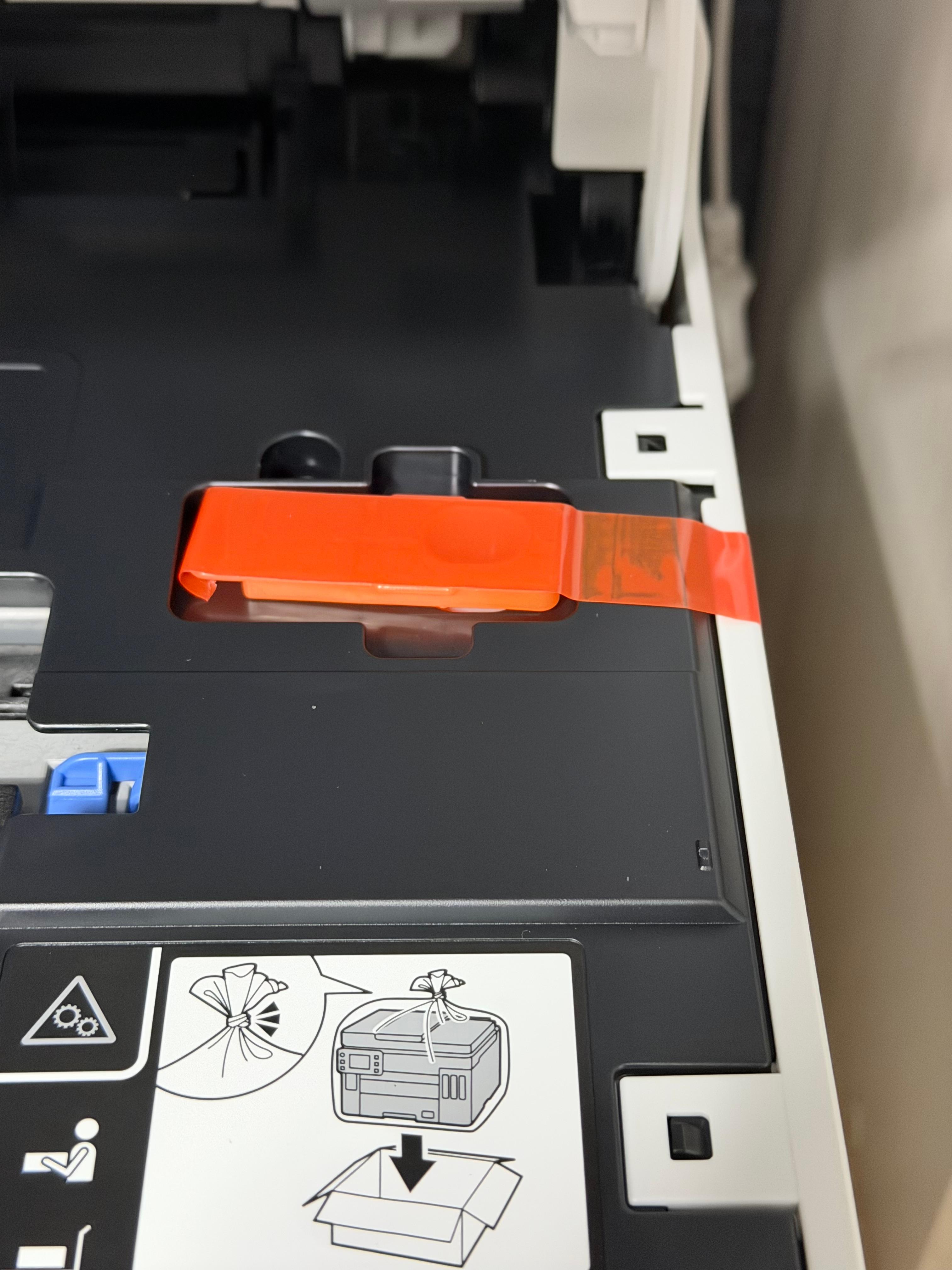
제품 상단을 들어 올리면 잉크를 주입할 수 있는 공간이 좌우에 있습니다. 제품 뒷면에는 전원 케이블 단자, USB B 단자, 팩스 연결 단자 등이 있습니다만 와이파이 네트워크 기능을 지원하기 때문에 USB 케이블을 굳이 연결할 필요는 없습니다. 다만 몇몇 공공기관에서는 와이파이 상에서 프린트를 할 수 없도록 되어 있기도 해서 USB 케이블이 필요하긴 합니다. 보안을 위해서라고는 하지만 과연 그런 걸로 보안을 지킬 수 있는지는 잘 모르겠습니다. 그런 거 아니어도 여기저기 개인정보는 충분히 털렸기 때문에....
제품 설정 1
 |
 |
 |
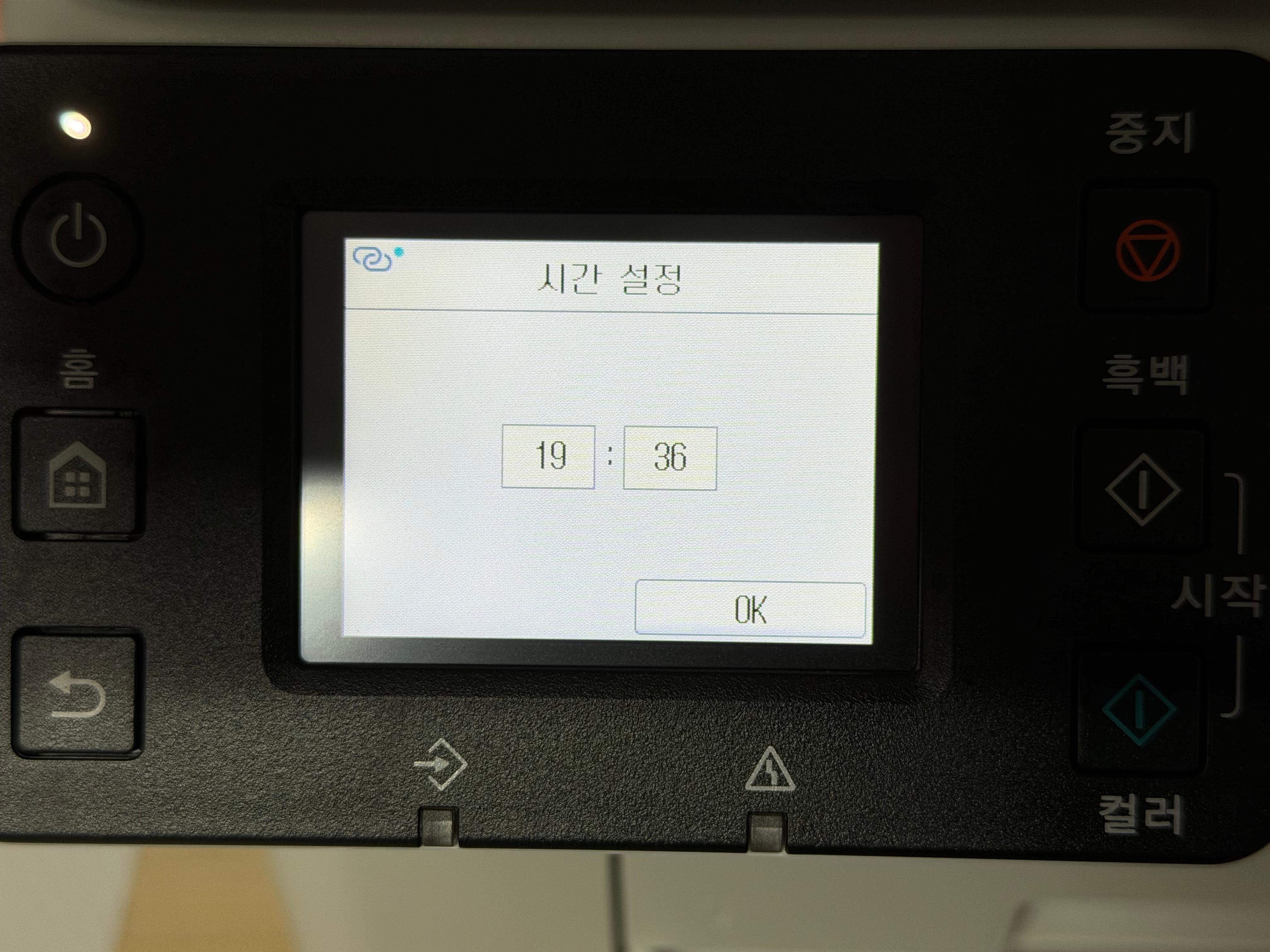 |
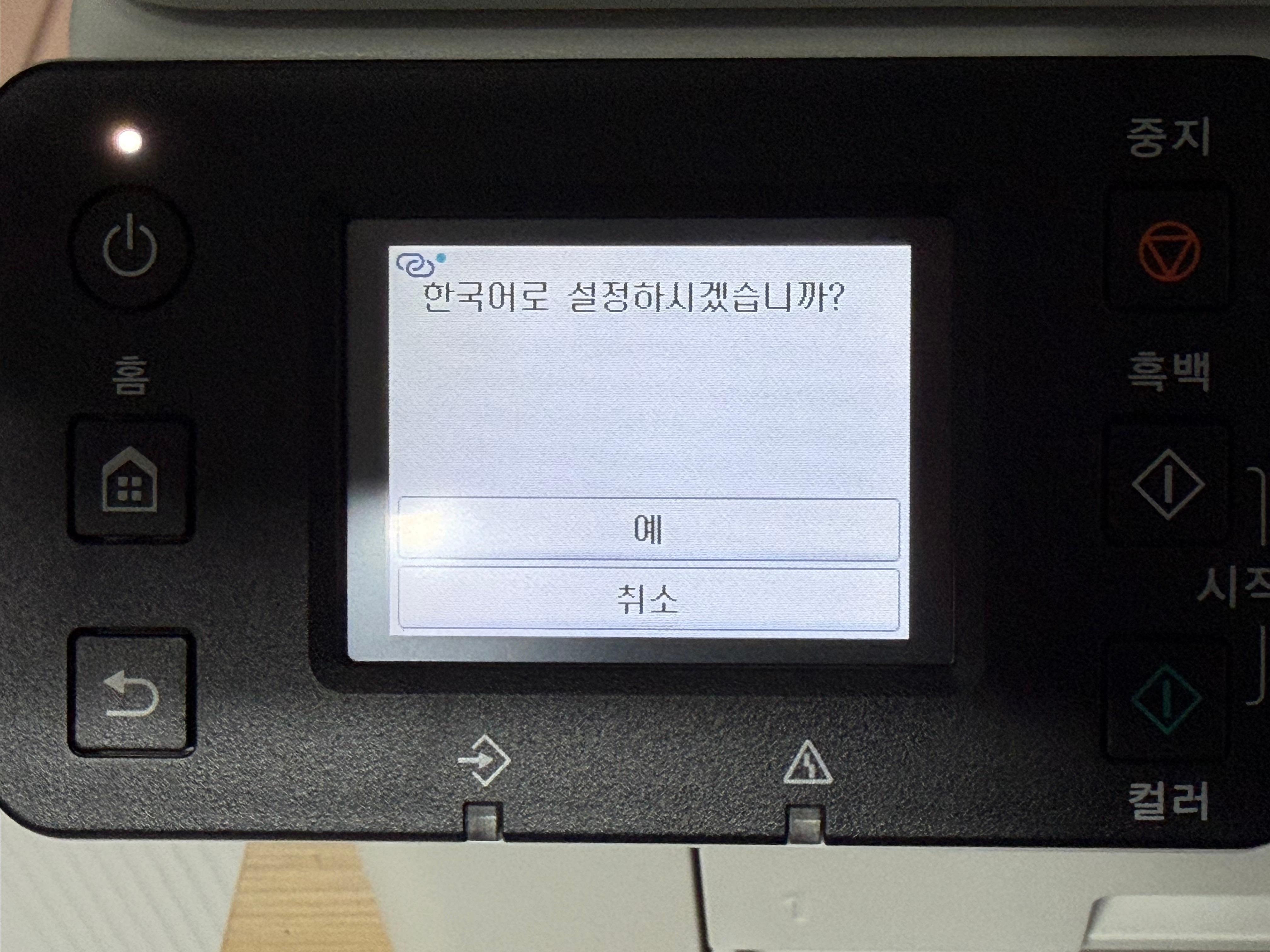
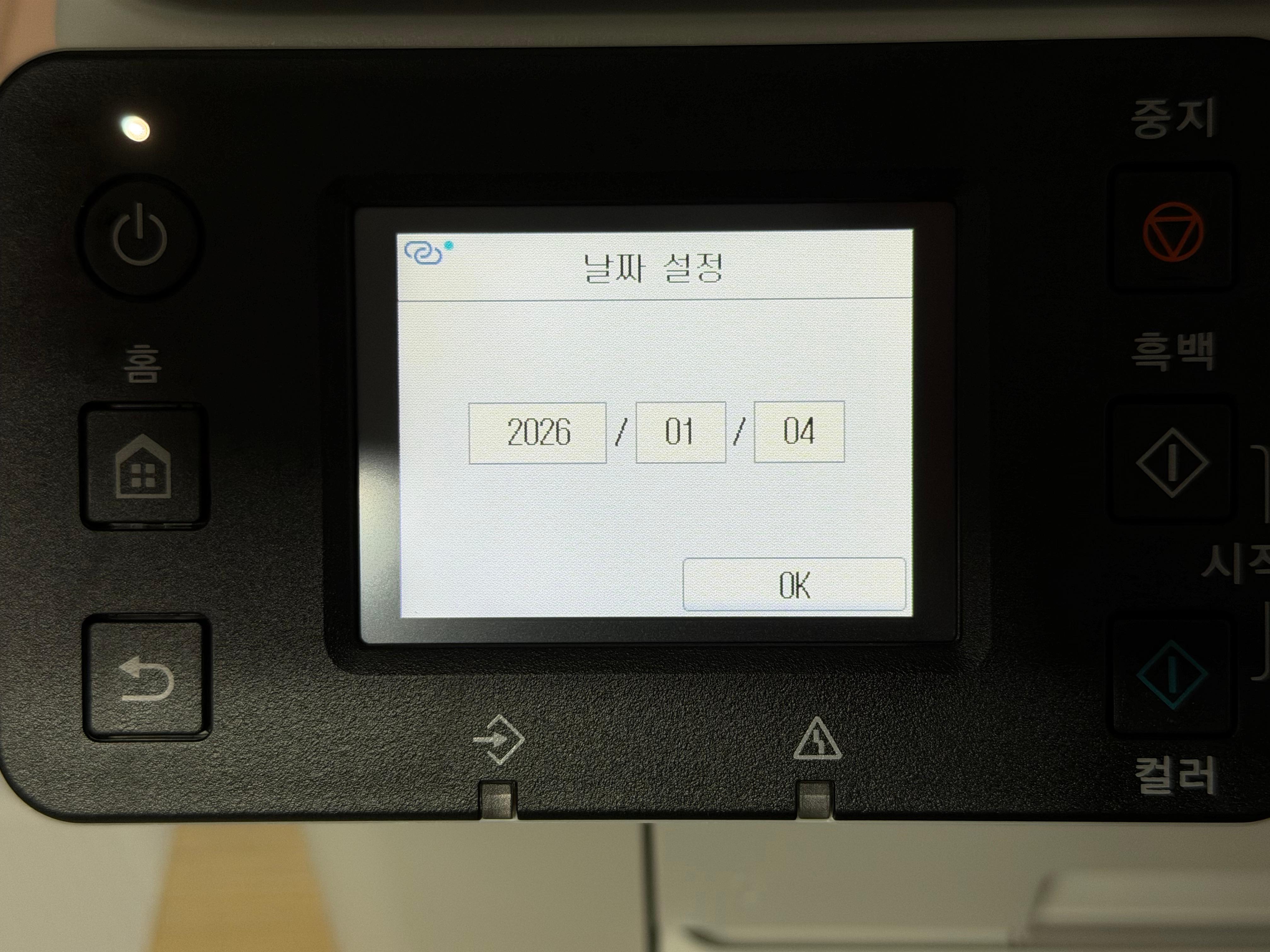
제품의 전원을 연결하고 전원 버튼을 누르면 언어선택에서부터 날짜, 시간 등을 설정하고 바로 잉크 주입을 요구하는 화면으로 넘어갑니다. 한글을 지원하기 때문에 설정에 어려움은 없습니다.
제품 설정 2
 |
 |
 |
 |
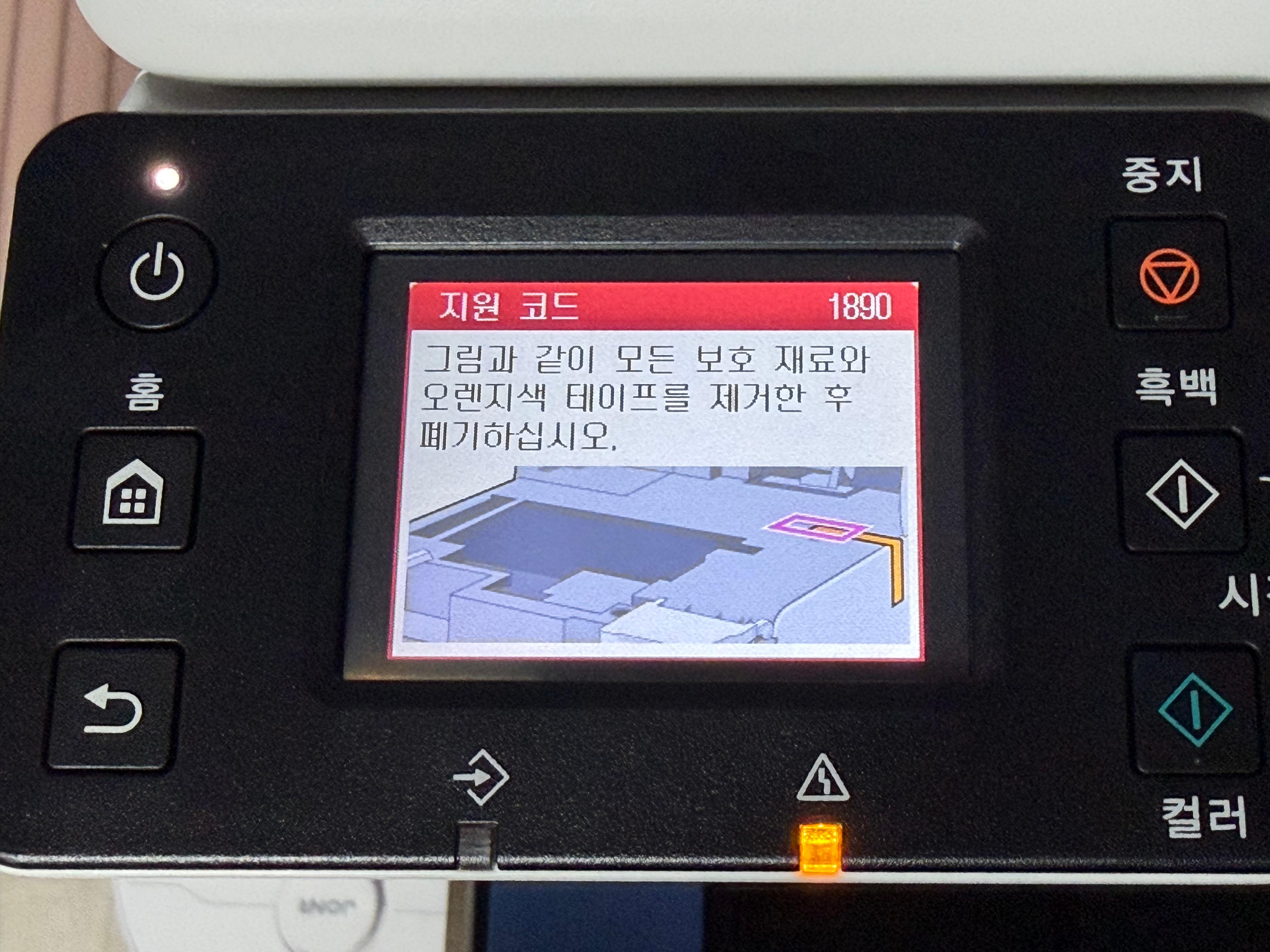
위에서 봤던 잉크 덮개 위쪽에 있는 주황색 테이프 등을 제거하고 잉크통을 채워 넣으면 됩니다. 설정에는 몇 분 이상이 소요됩니다. 한국 사람에겐 영겁의 시간이죠. 참을 수 없는 답답함이....
잉크 주입
 |
 |
 |
 |
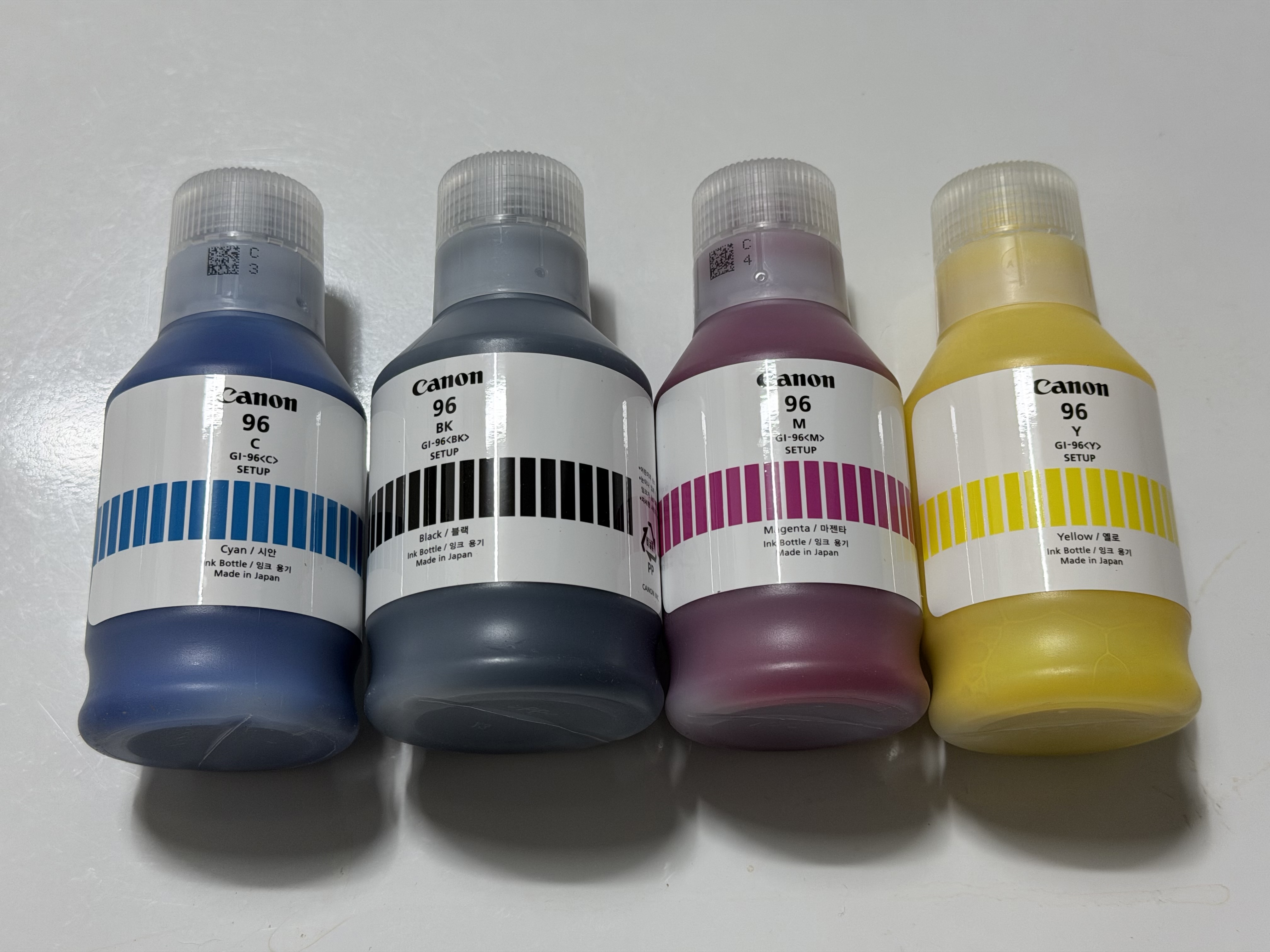
캐논 GX7192의 잉크는 검은색, 옐로우, 마젠타, 시안 색상이며, 4색 모두 안료잉크입니다. 안료 잉크는 그전까지 사용되던 염료 잉크와 달리 물에 번지지 않으며, 내구성이 좋습니다. 다만 인쇄 품질이 염료에 비해서는 떨어진다고들 합니다. 그래서 포토 프린터에서는 사용되지 못합니다만, 집이나 사무실에서 쓰기에는 부족함이 없습니다. 집에서 포토 프린터 레벨로 인쇄할 일은 그리 많지 않은 데다가 안료잉크로 프린트한 것도 충분히 볼 만하기 때문입니다.
무한 잉크여서 카트리지 자체를 교체하는 것보다는 확실히 저렴합니다. 간혹 잉크를 교체하는 게 어렵거나 색상이 섞일 것을 걱정하실 수도 있는데 전혀 그럴 걱정하지 않아도 됩니다. 색상이 다르면 아예 꽂히질 않게 되어 있어서 혼용 주입 자체가 안 됩니다. 잉크를 섞어서 주입하려면 주사기로 짜 넣어야 합니다. 일부러 그럴 사람은 없겠죠.
 |
 |
 |
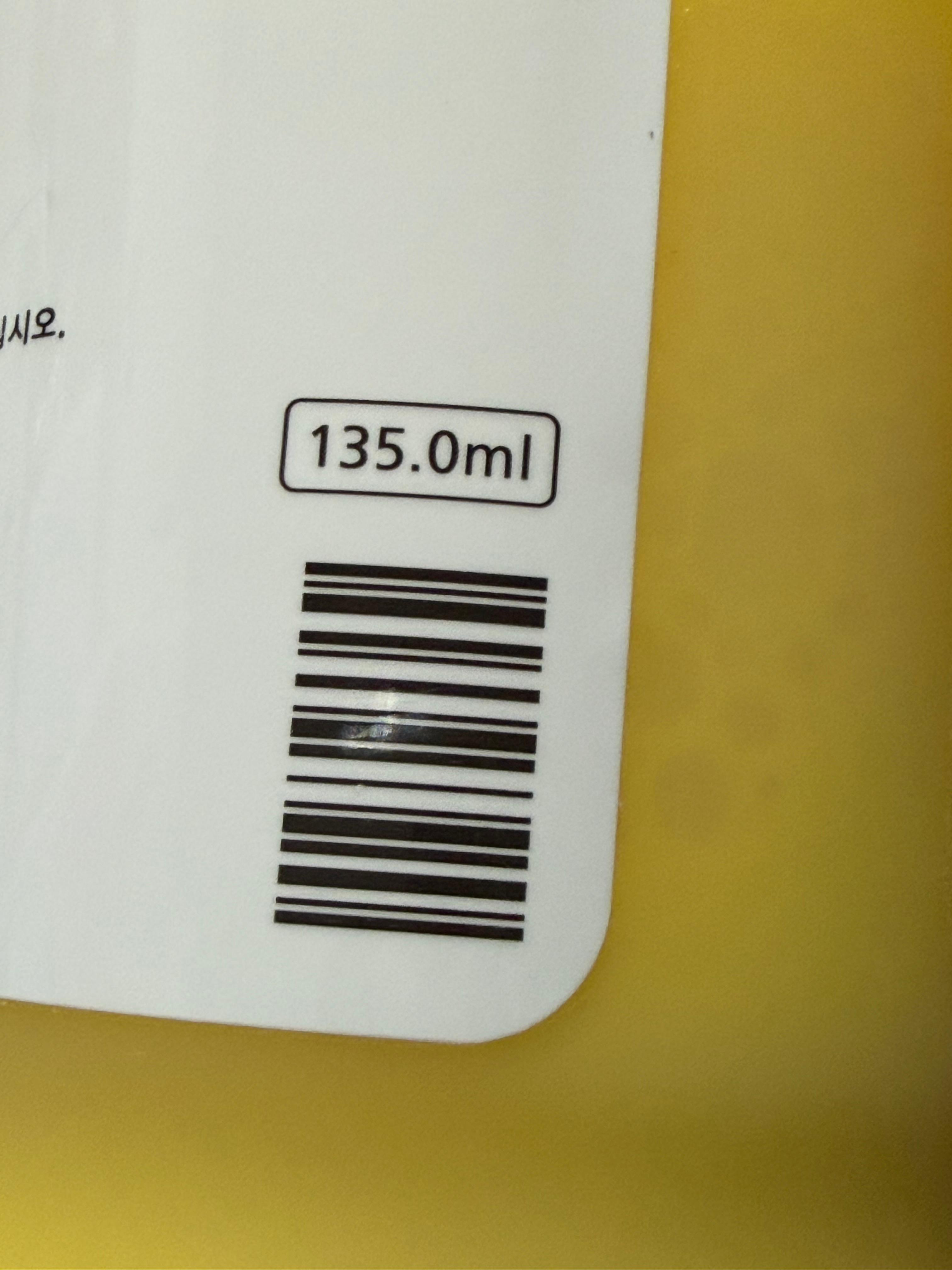 |
잉크의 용량은 검은색이 170ml, 나머지 색상이 135ml 입니다. 검은색 한 통으로 18,000장, 컬러 색상은 14,000장의 인쇄가 가능합니다. 이게 어느 정도로 말이 안 되는 숫자냐면 집에서 매일 흑백 문서 10장씩을 뽑아도 한 달에 300장이라서 60개월, 즉 5년을 뽑을 수 있다는 뜻입니다. 5년 동안 잉크 교체 없이 프린트를 할 수 있는 양인데 이걸 또 '절약모드'로 뽑으면 그 양이 27,000장까지 늘어납니다. 같은 조건이면 90개월을 쓸 수 있다는 얘기가 됩니다. 프린터 하나 사서 약 7년 반 동안 잉크 교체 없이 흑백 문서를 뽑는다는 건데 이 정도면 사실 가정용은 아니라고 봐야겠죠. 저도 인쇄가 아니라 양면 스캔 때문에 구입한 것이기 때문에 이 잉크는 언제나 다 쓰게 될지 저도 잘 모르겠습니다.
잉크 주입 2
 |
 |
 |
 |
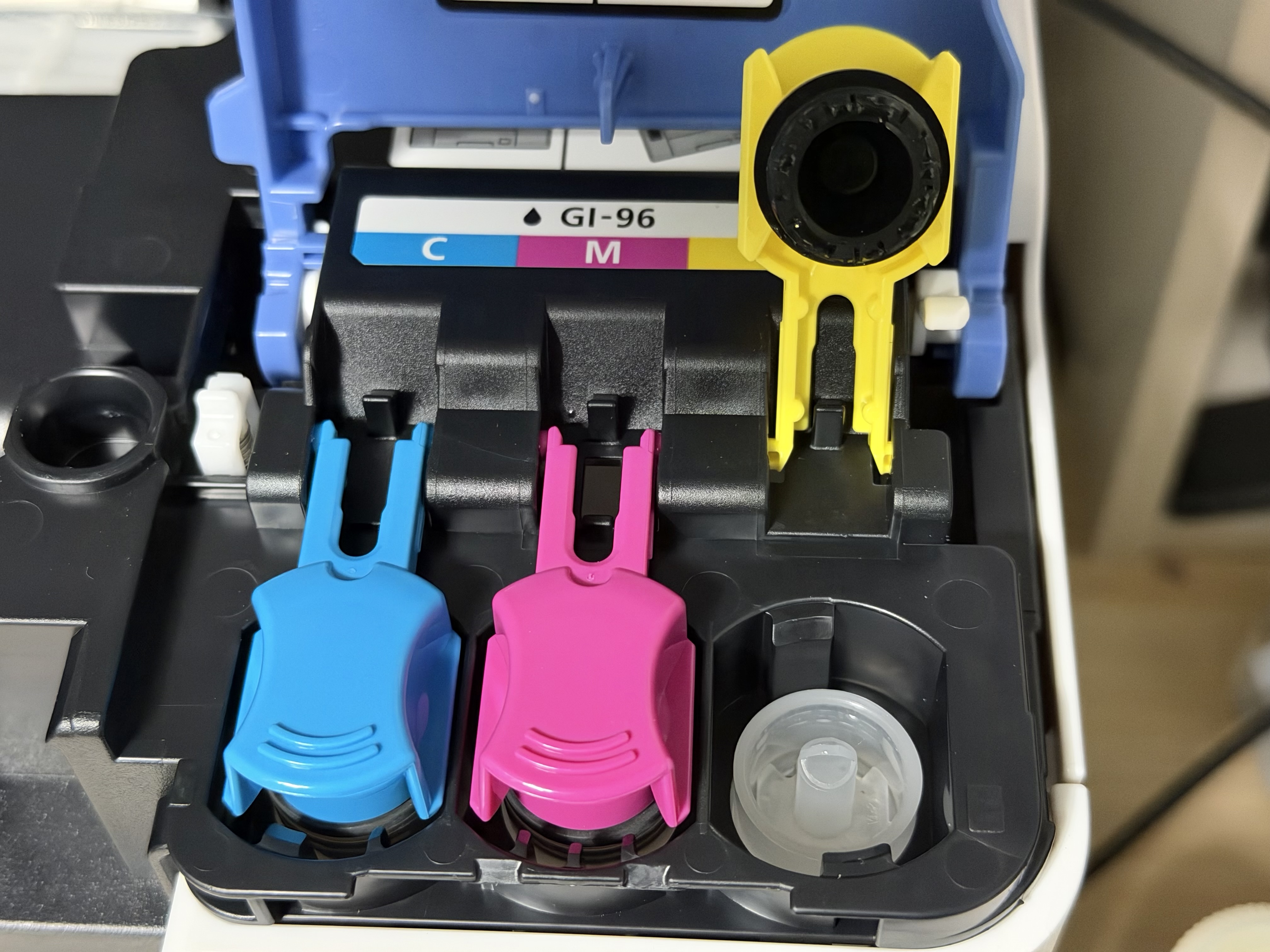
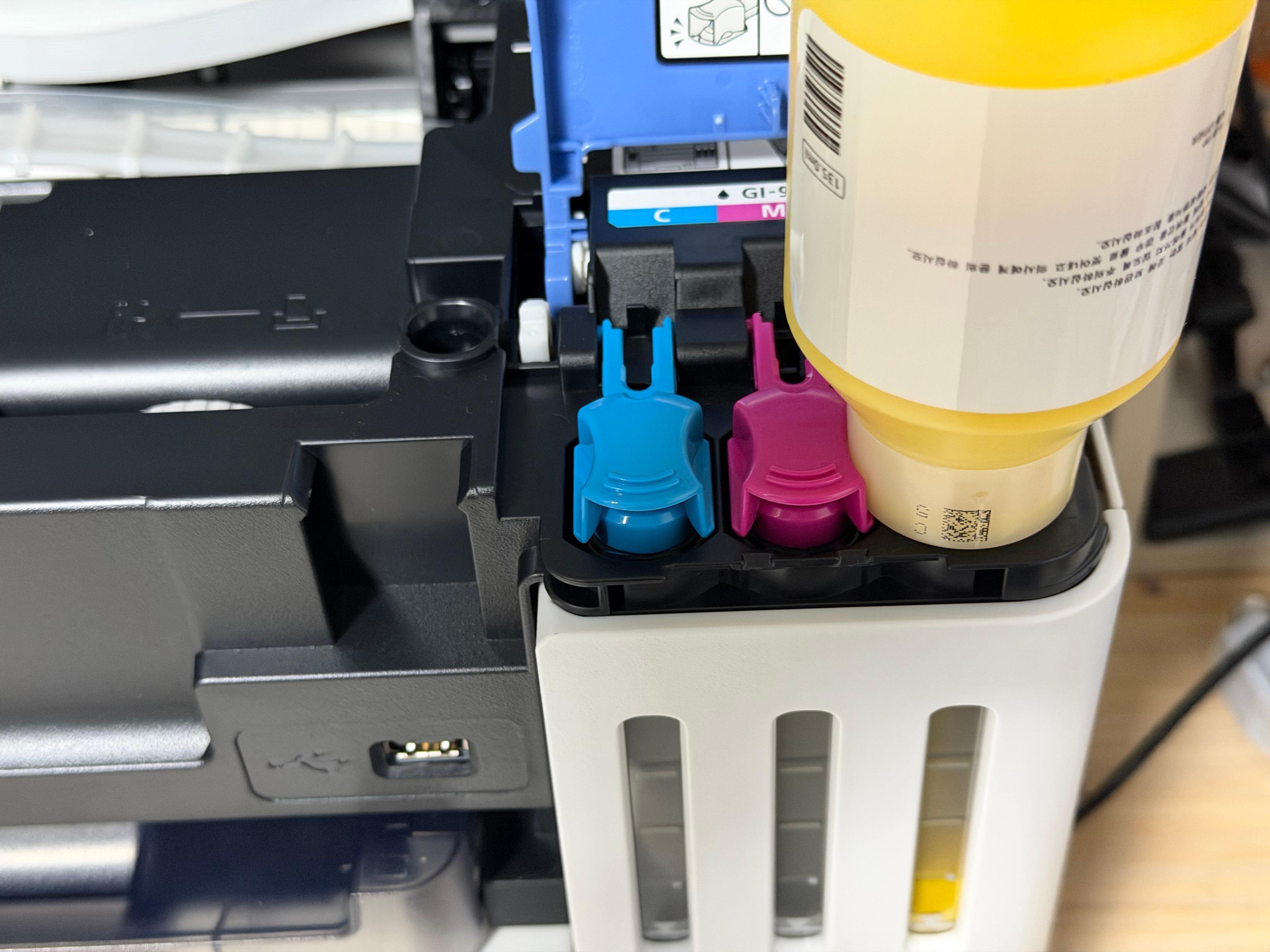
잉크 주입 자체는 어렵지 않습니다. 그냥 시키는 대로 각 색상별로 거꾸로 꽂아 넣고 꼴꼴꼴꼴 하면서 잉크통에 채워지는 것만 확인하면 됩니다. 잉크를 다 넣고나면 마지막에 잉크 헤드에 잉크를 채우는 과정을 하고나서 시험 프린트를 진행하게 됩니다.
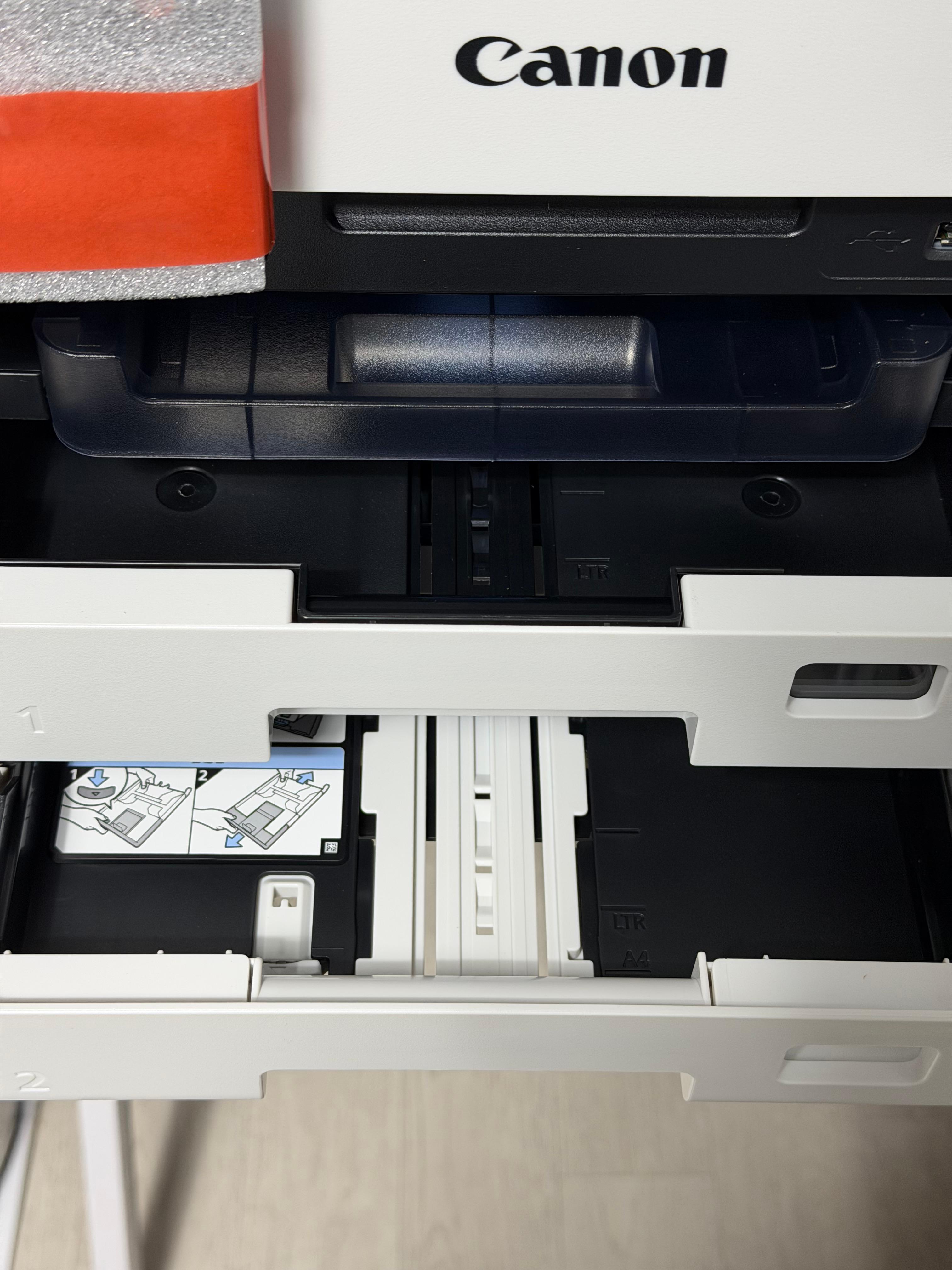
캐논 GX7192는 이전 모델과 마찬가지로 1단, 2단 트레이에 각 250장씩 총 500장, 뒷면 트레이에 100장 해서 총 600장을 한 번에 집어 넣고 인쇄를 할 수가 있습니다. 가정에서야 500~600장을 한 번에 인쇄할 일은 거의 없겠지만 사무실에서 쓸 때는 매우 유용할 겁니다.
 |
 |
 |
 |
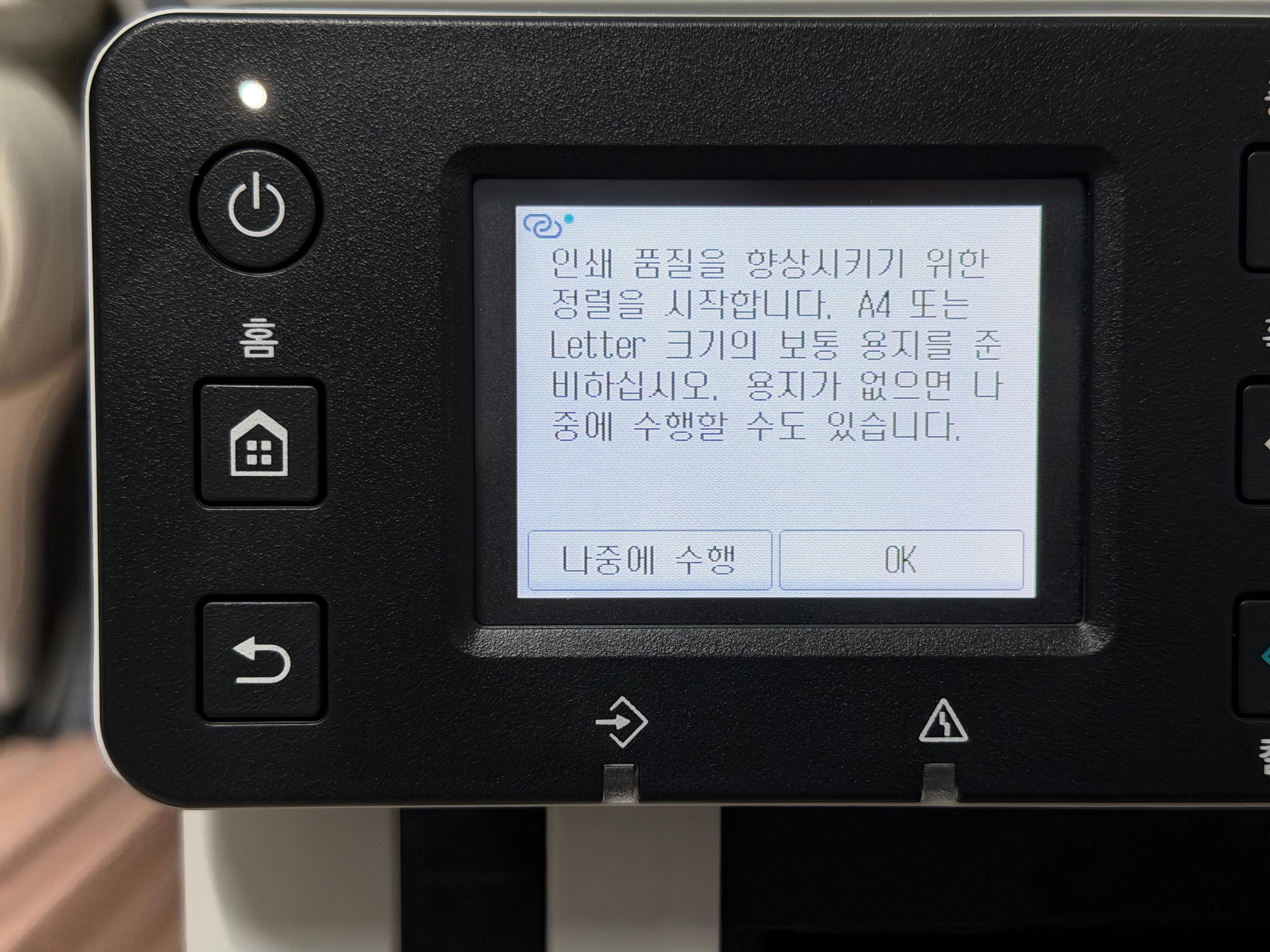
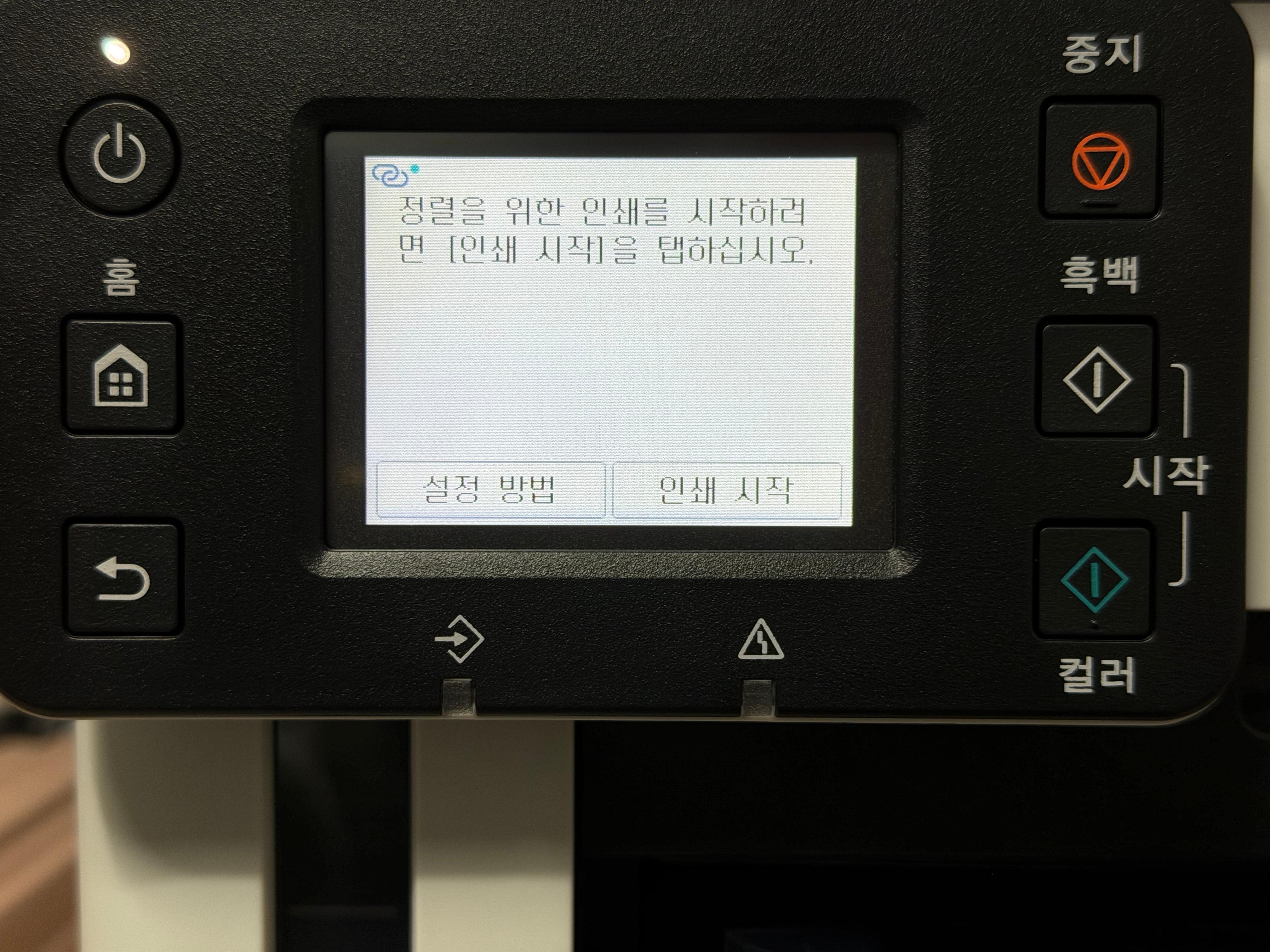
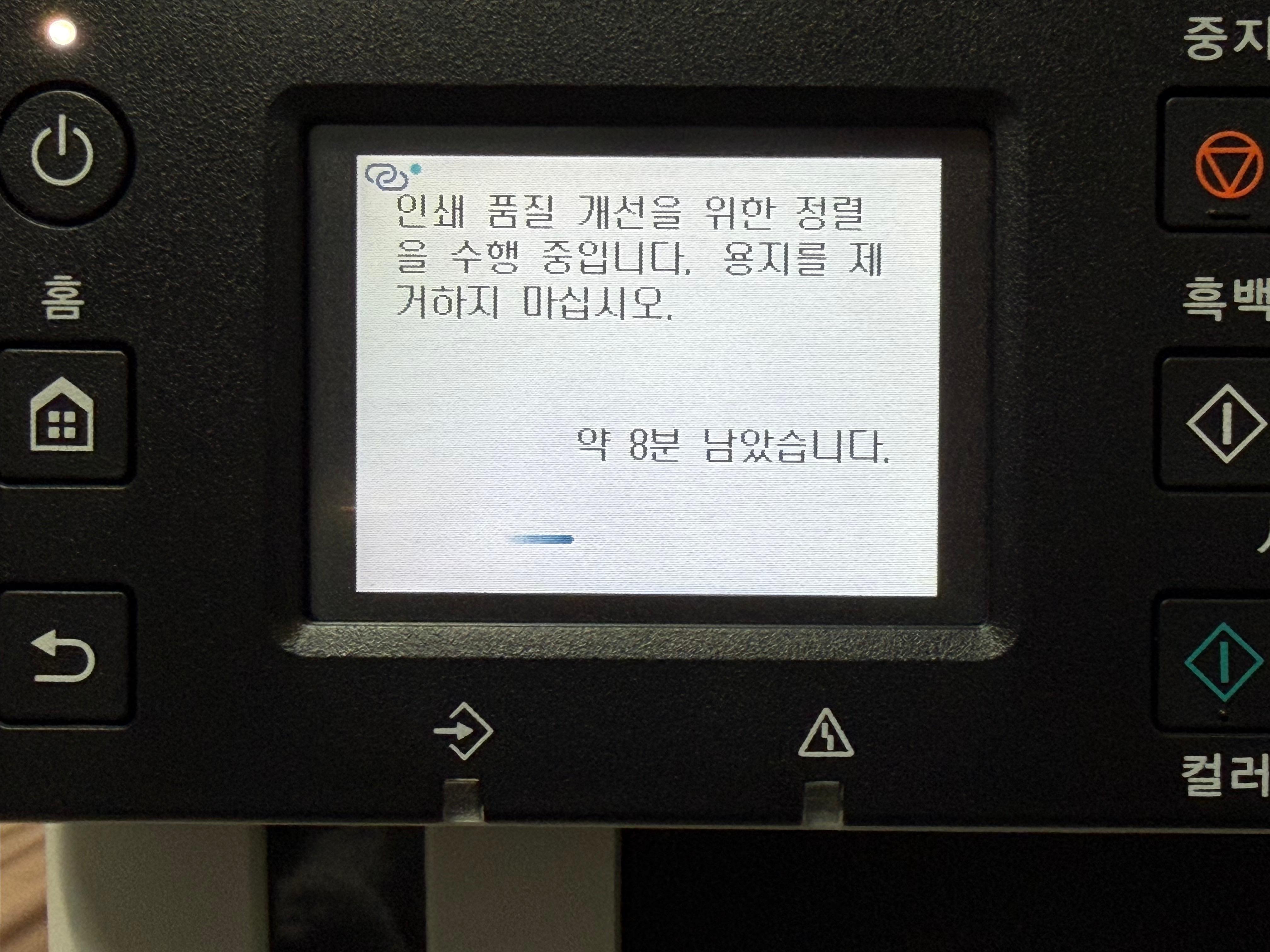
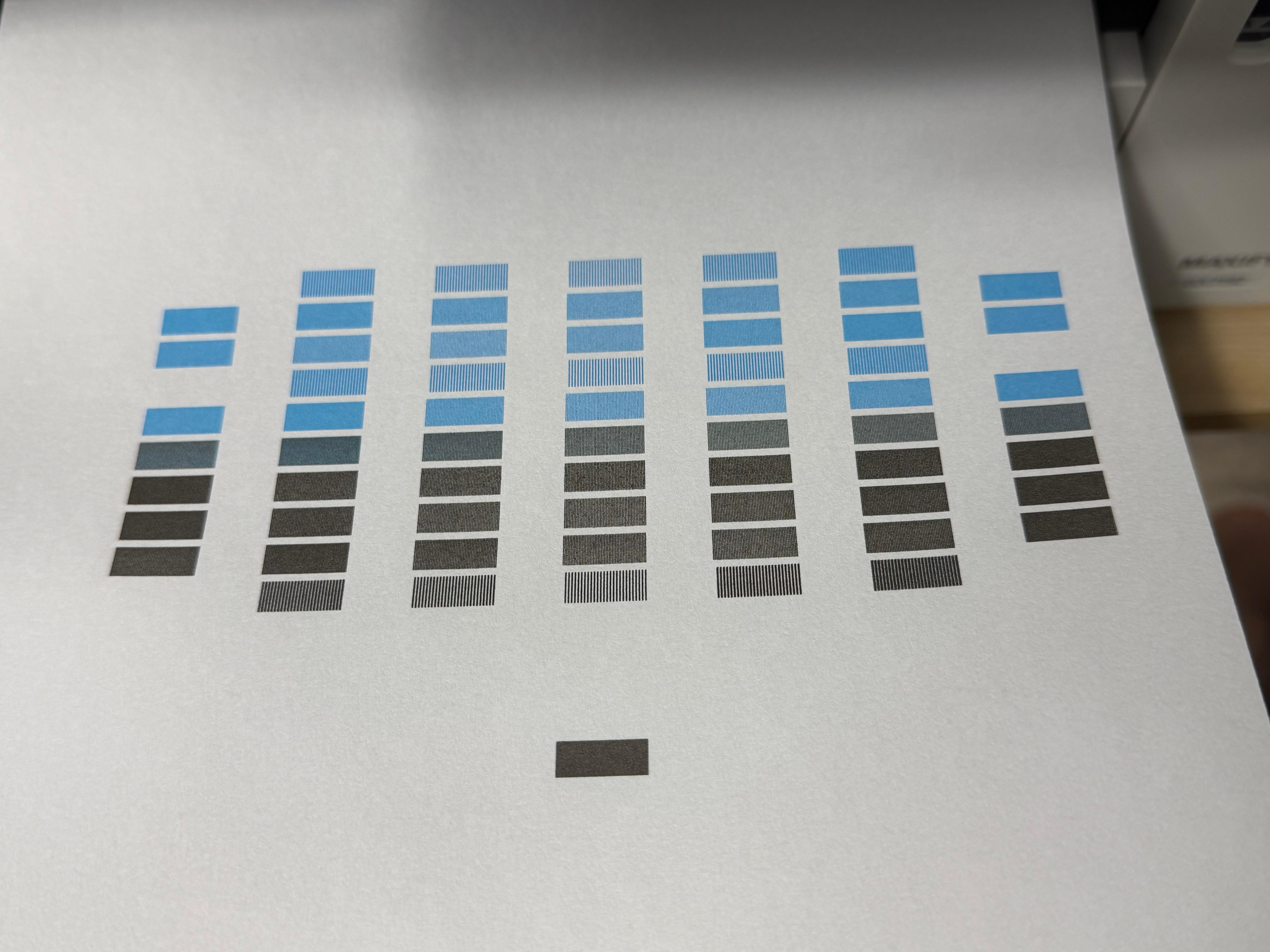
처음 잉크를 주입하고 헤드까지 잉크를 주입 시킨 후 시범 인쇄까지는 약 10분 정도 소요가 됩니다. 잉크통에서 긴 튜브를 통해 헤드까지 잉크를 빨아들이고, 헤드 정렬을 통해 인쇄를 정확히 하기 위한 시간인 만큼 충분히 기다릴 가치가 있는 시간입니다. 역시나 한국 사람에겐 힘들고 어려운 시간입니다. 충청도 사람인 저에게도 길게 느껴질 정도니 경상도 분들은 아마 집어 던지고 싶어질 수도 있겠습니다.
기타 설정
 |
 |
 |
 |
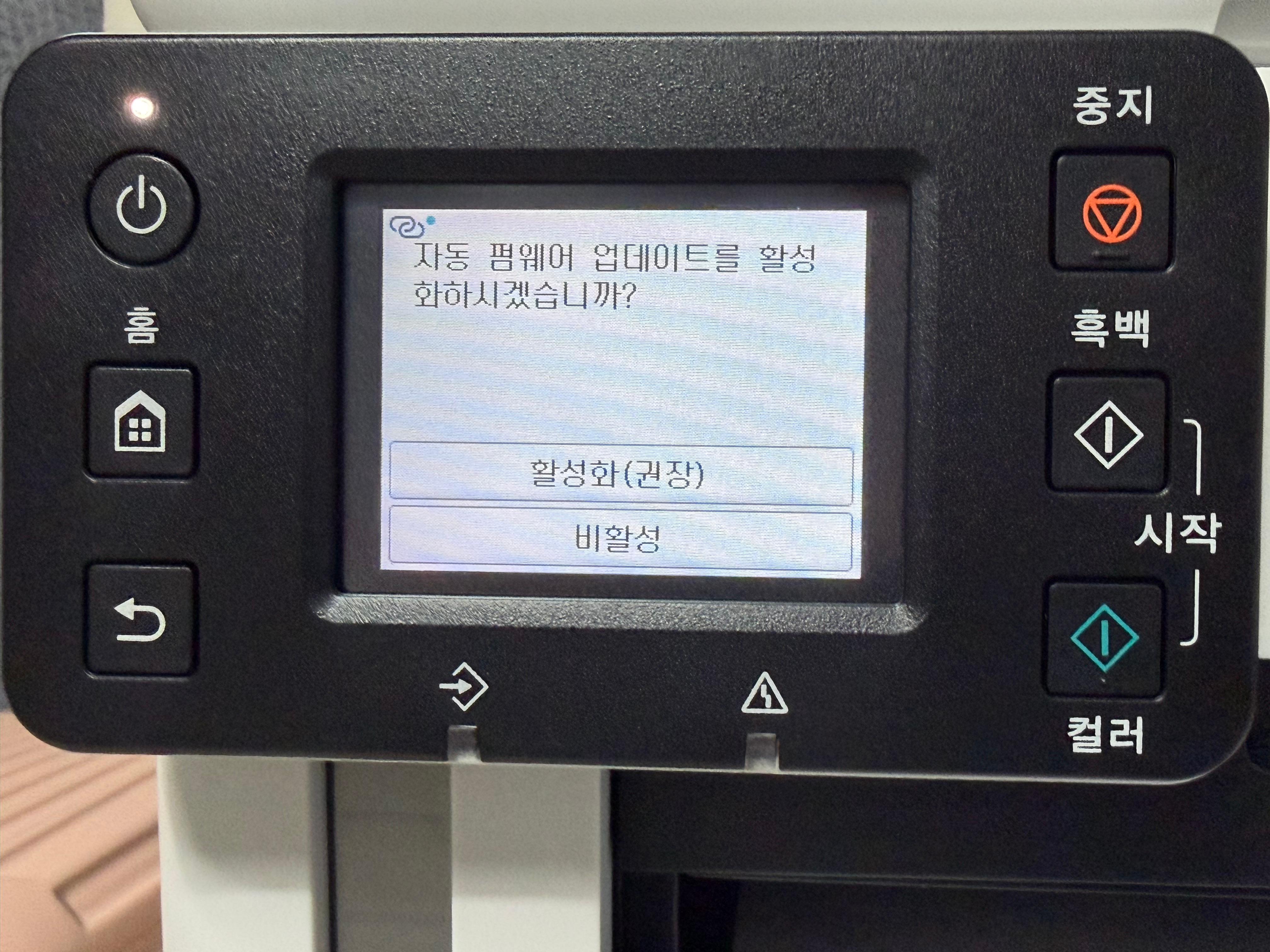
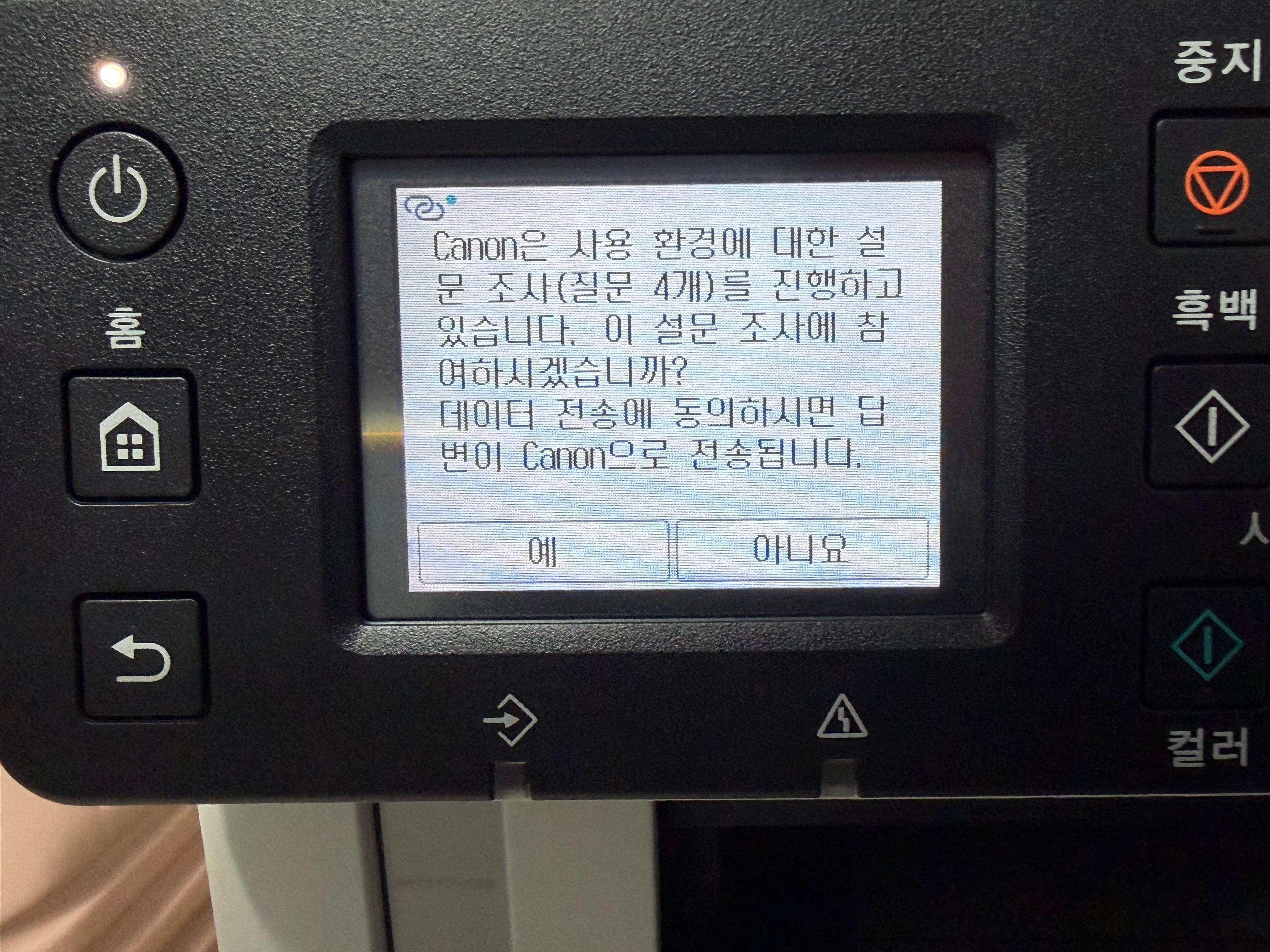
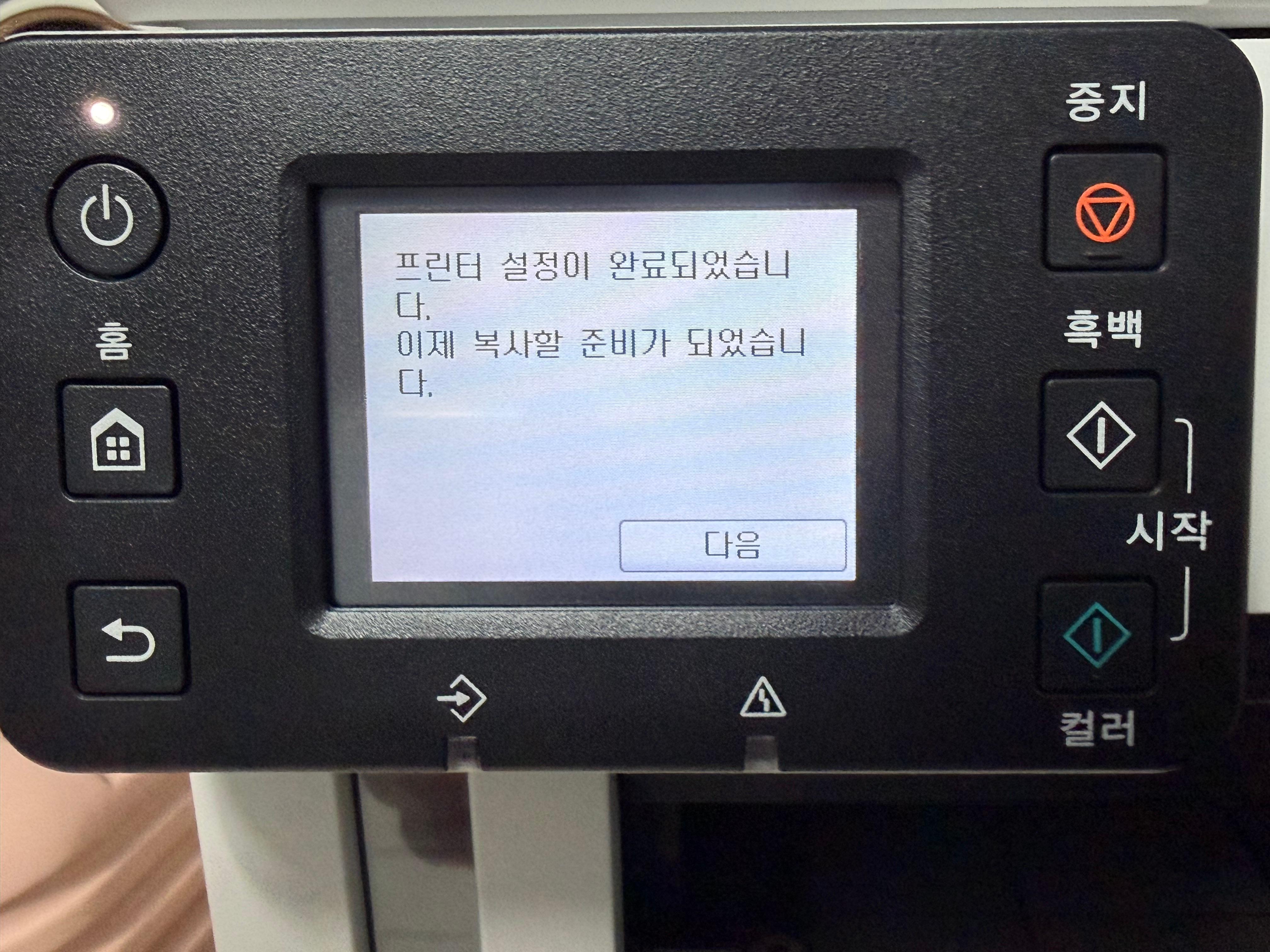
시험 인쇄가 끝나면 무슨 설문조사까지 하시겠다는 캐논입니다. 가뜩이나 오래 기다렸는데 그 상태에서 설문조사 물어 보면 참 좋은 결과가 나올 것 같습니다.
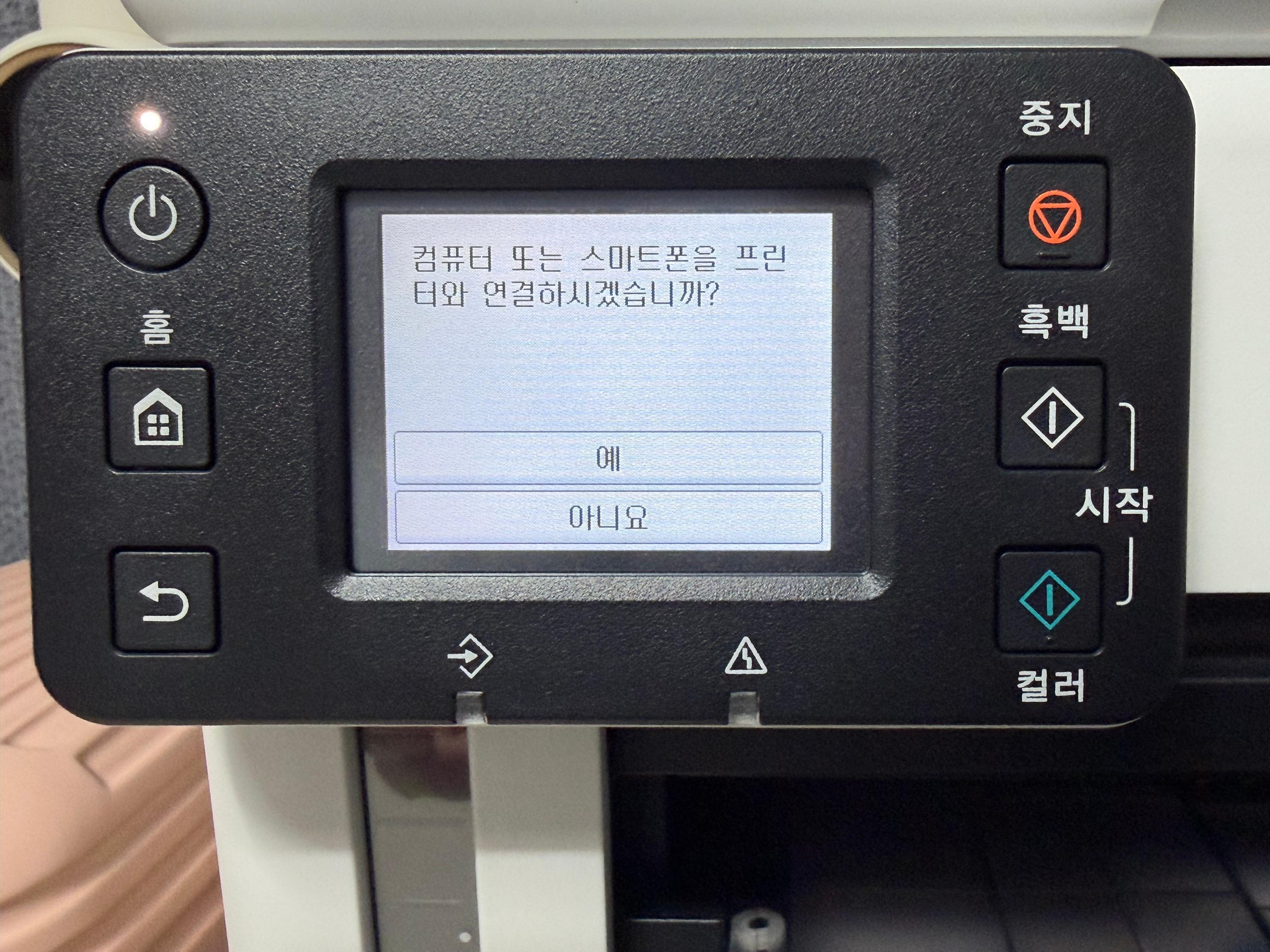
설문조사가 끝나면 바로 에어플레이 설정을 할 수 있습니다.
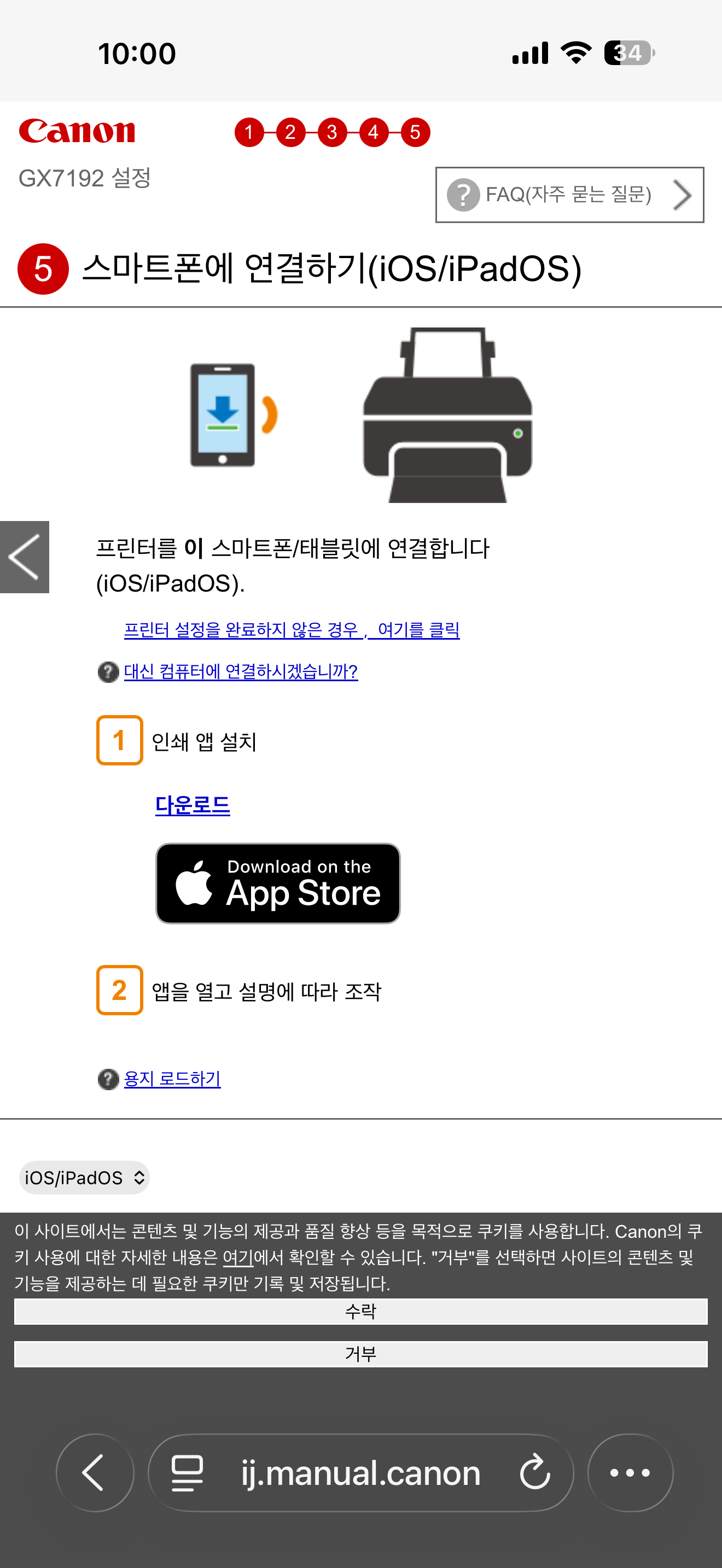
스마트폰 설정
 |
 |
 |
 |
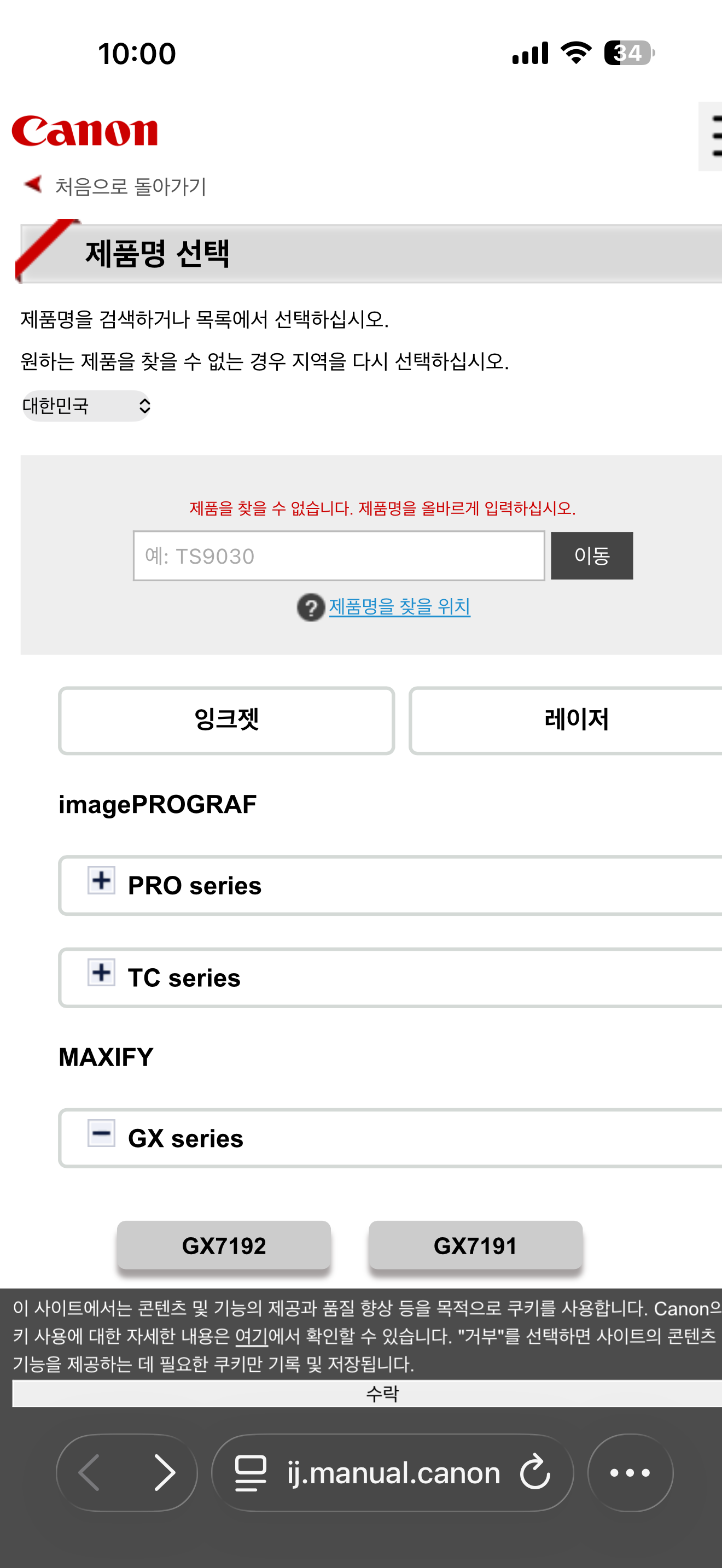
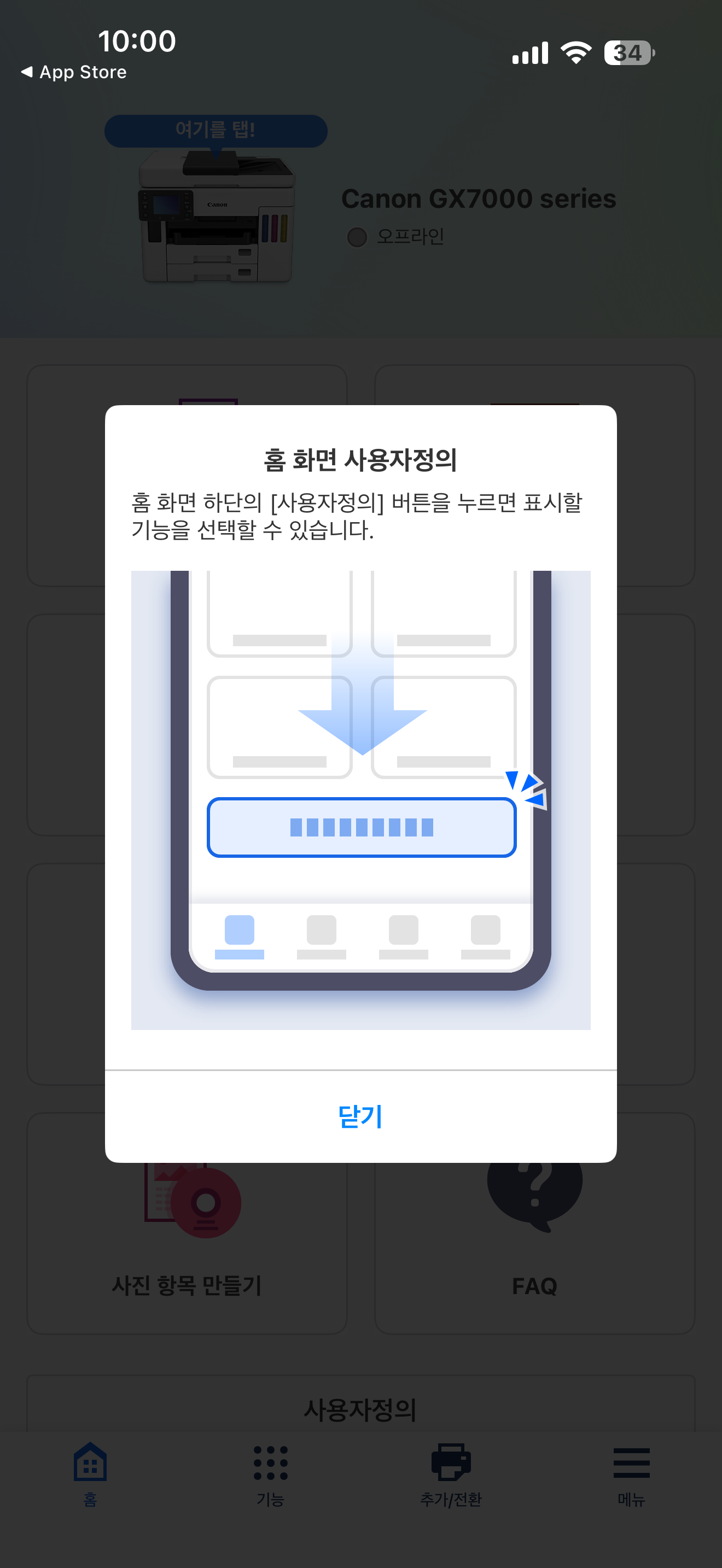
스마트폰 설정은 굳이 필요하지 않을 수도 있지만 한 번 설정을 해 놓으면 그 뒤부터는 건드릴 필요 없이 바로바로 인쇄가 가능해지므로 활용도를 위해서라도 설정은 해 놓는 게 좋습니다. 잉크/소모품 주문도 있긴 하지만 누가 정가를 주고 저기서 구입할까 싶긴 합니다.
인쇄 결과
 |
 |
 |
 |
인쇄물의 결과를 알아 보겠습니다. A4 사이즈로 풀컬러 인쇄를 하면 엄청 오래 걸립니다. 제품 스펙으로는 흑백 24ipm, 컬러 12.5ipm이어서 1분에 각각 24장, 12.5장을 뽑을 수 있다고 주장은 하지만 그건 어디까지나 흑백 '문서', 컬러 '문서' 기준입니다. 저렇게 컬러 '사진'의 경우는 한 장 당 1분 이상이 소요됩니다.
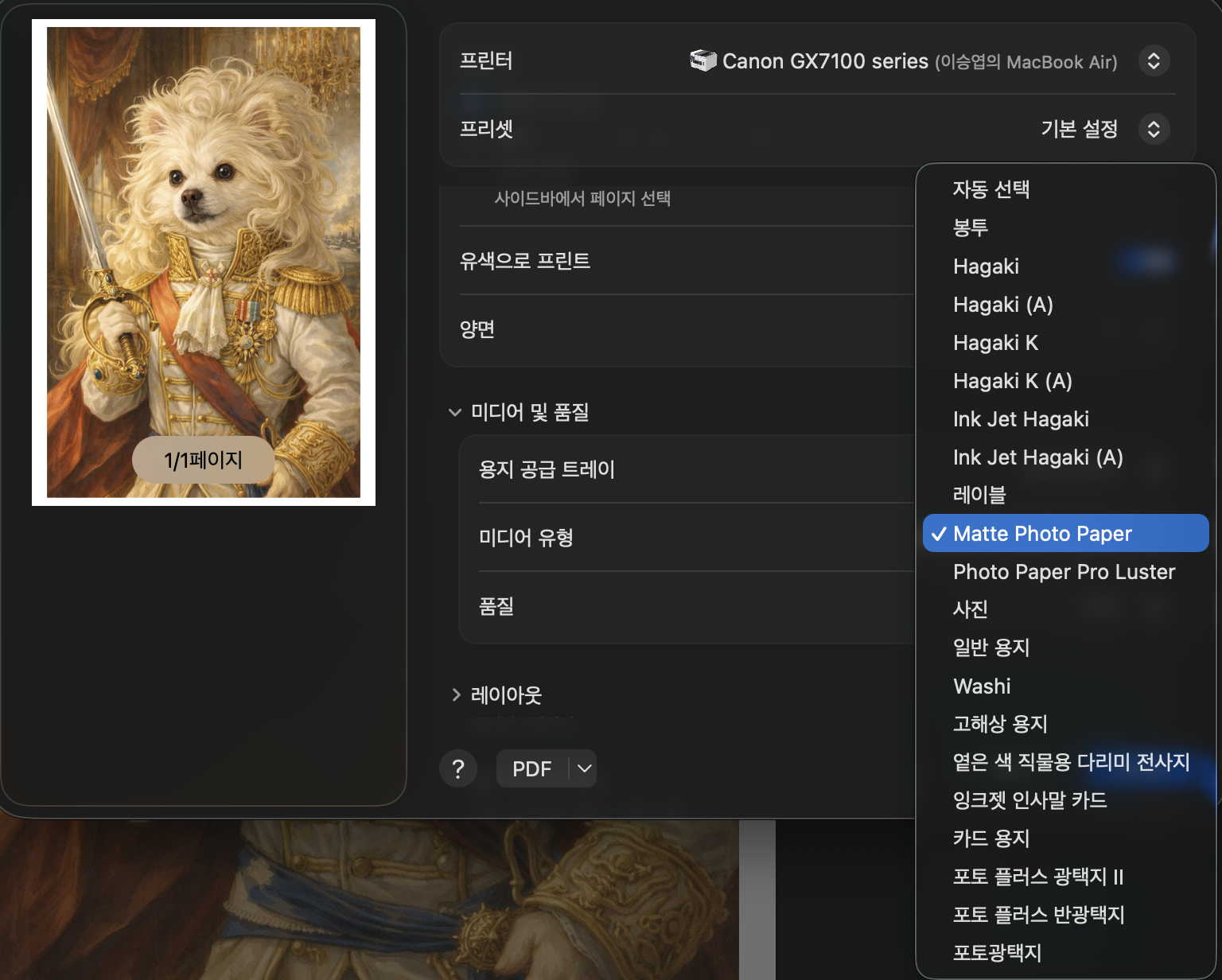
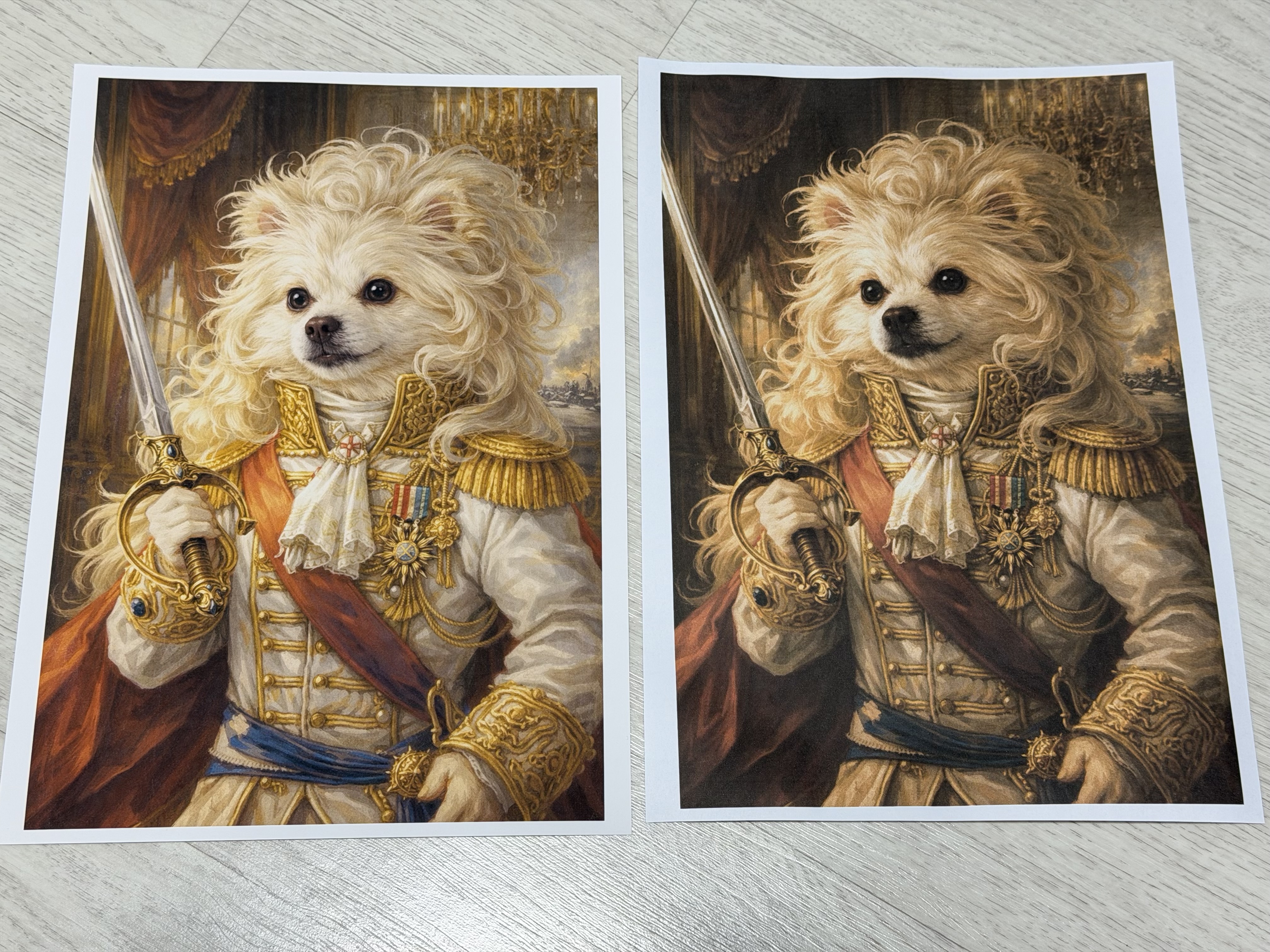
한 장은 80gsm 짜리 DoubleA A용지로, 다른 한 장은 Canon Matte Photo Paper를 넣고 각각 최고 옵션으로 인쇄를 했습니다. 80gsm은 1제곱미터 당 80그램짜리 종이라는 뜻으로 평균적인 무게를 가진 제품입니다.
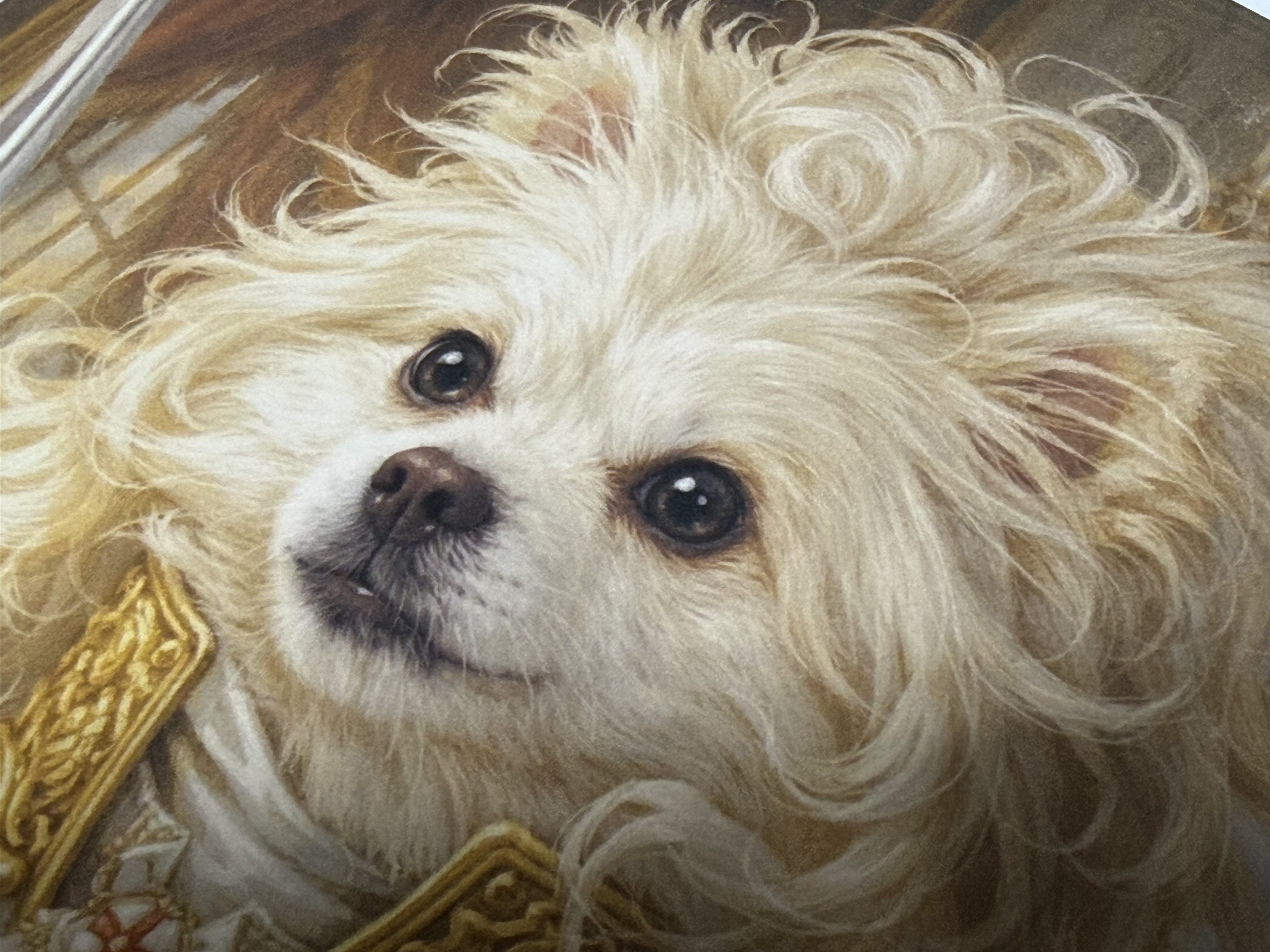
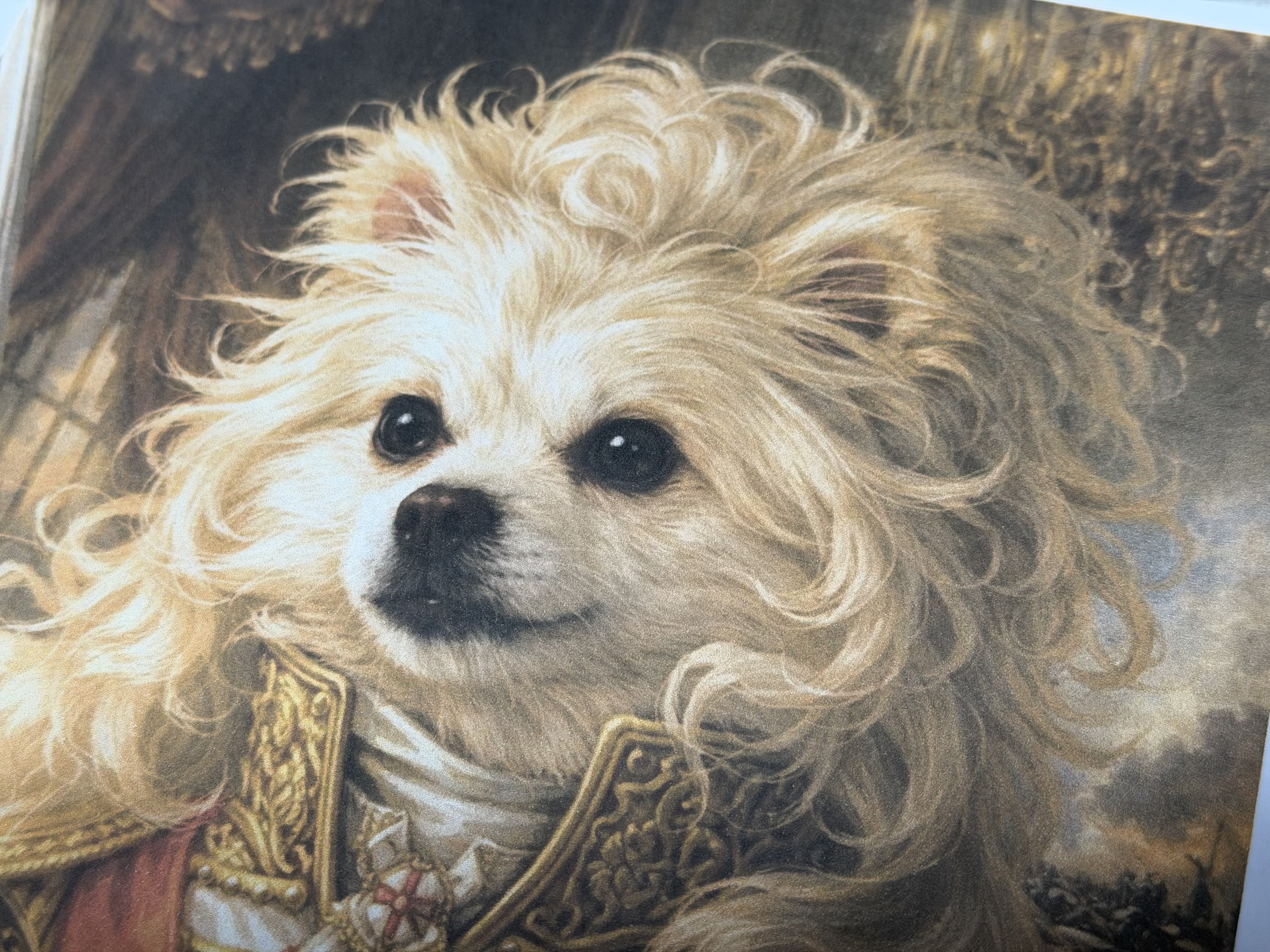
오른쪽 위 사진에서 왼쪽에 있는 것이 매트 포토용지, 오른쪽에 있는 것이 일반 A4용지로 인쇄를 한 것입니다. 언뜻 봐도 왼쪽의 매트 포토용지에 있는 사진이 확연히 잘 나온 것을 확인할 수 있습니다.
 |
 |
인쇄된 그림의 일부분을 확대해 보면 왼쪽의 매트 포토용지에 인쇄된 강아지의 눈동자의 디테일이 살아 있고, 눈가의 갈색 테두리가 원본 그림에 아주 가깝습니다. 코끝의 광택 역시도 잘 살아 있고, 코와 입 전체적인 디테일이 눈에 띄게 차이가 나는 것을 확인할 수 있습니다. 오른쪽 A4용지의 그림에서는 입과 코가 그냥 거의 검은색으로 나오고 있지만 왼쪽 매트 포토용지에서는 갈색 과 검은색, 흰색 등이 구분이 잘 되고 있습니다. 전체적인 털 색깔도 흰둥이와 누렁이 정도로 차이가 납니다.
총평
캐논 GX7192는 캐논에서 가장 비싼 무한잉크 복합기입니다. 인쇄/복사/스캔/팩스의 4in1 기기는 많지만 자동 양면 인쇄, 자동 양면 스캔, 자동 양면 복사를 모두 지원하면서 4색 모두 안료 잉크를 지원하는 기기는 대체품이 없을 정도입니다. 엡손에도 비슷한 기능을 가진 제품이 있지만 ADF가 25매밖에 지원이 되지 않아 50장까지 되는 캐논 GX7192에 비해 여러 모로 손이 많이 가게 됩니다. 게다가 엡손의 그 제품은 못 생겼습니다. 유선 뿐 아니라 와이파이 무선 프린트를 지원하여 프린터를 공유기의 위치와 상관없이 아무 곳에나 위치시킬 수 있는 장점이 있습니다.
캐논 GX7192는 레이저 프린터 못지 않은 최대 흑백 24ipm, 컬러 12.5ipm의 빠른 속도를 제공하는데, 첫 장 인쇄 속도를 기존 제품보다 단축시켜 소량 인쇄 때의 체감 속도를 더욱 끌어 올렸습니다. 일반 모드 인쇄로 흑백 18,000장, 컬러 14,000장을 인쇄할 수 있어 흑백 인쇄 비용을 장당 2원 이하로 낮췄습니다.
집에서, 혹은 직장에서 엄청나게 저렴한 유지비용과 적당히 빠른 출력 속도, 뛰어난 내구도를 고루 원하는 사용자에게 캐논 GX7192는 아주 좋은 선택일 겁니다.
'일상용품' 카테고리의 다른 글
| Toocki 67W 스마트 디스플레이 충전기 - 이젠 충전을 눈으로 확인한다 (0) | 2026.02.09 |
|---|---|
| 캐논 GX2090 - 저렴한데 다 있는 올인원 무한잉크 복합기 (0) | 2026.02.04 |
| 에어보나 초음파 가습기 AB-320UH - 싸고 예쁘고 저렴하면 됐지 뭘 바라 (0) | 2026.01.30 |
| 뉴발란스 Fresh Form 1880 - MW1880C1 가볍고 편한 워킹화 (2) | 2026.01.20 |
| 2026년 애플 대학생 교육할인 시작 - 아이패드, 맥북, 아이맥 사면 할인 (0) | 2026.01.07 |


